

Tomar, asignar y resolver conversaciones
Quién atiende cada conversación, cómo pasarla del asistente a una persona y de regreso, y cómo cerrarla o eliminarla.
Cada conversación la atiende el asistente, una persona de tu equipo o nadie todavía. Aquí verás cómo cambiar eso y cómo darle seguimiento hasta cerrarla.
Antes de empezar#
- Complemento WhatsApp activo y acceso a la conversación. La bandeja.
- Los textos que el asistente manda al cliente cuando una persona toma o suelta la conversación se editan en Configuración → WhatsApp → Mensajes. Horario y mensajes.
Quién la atiende#
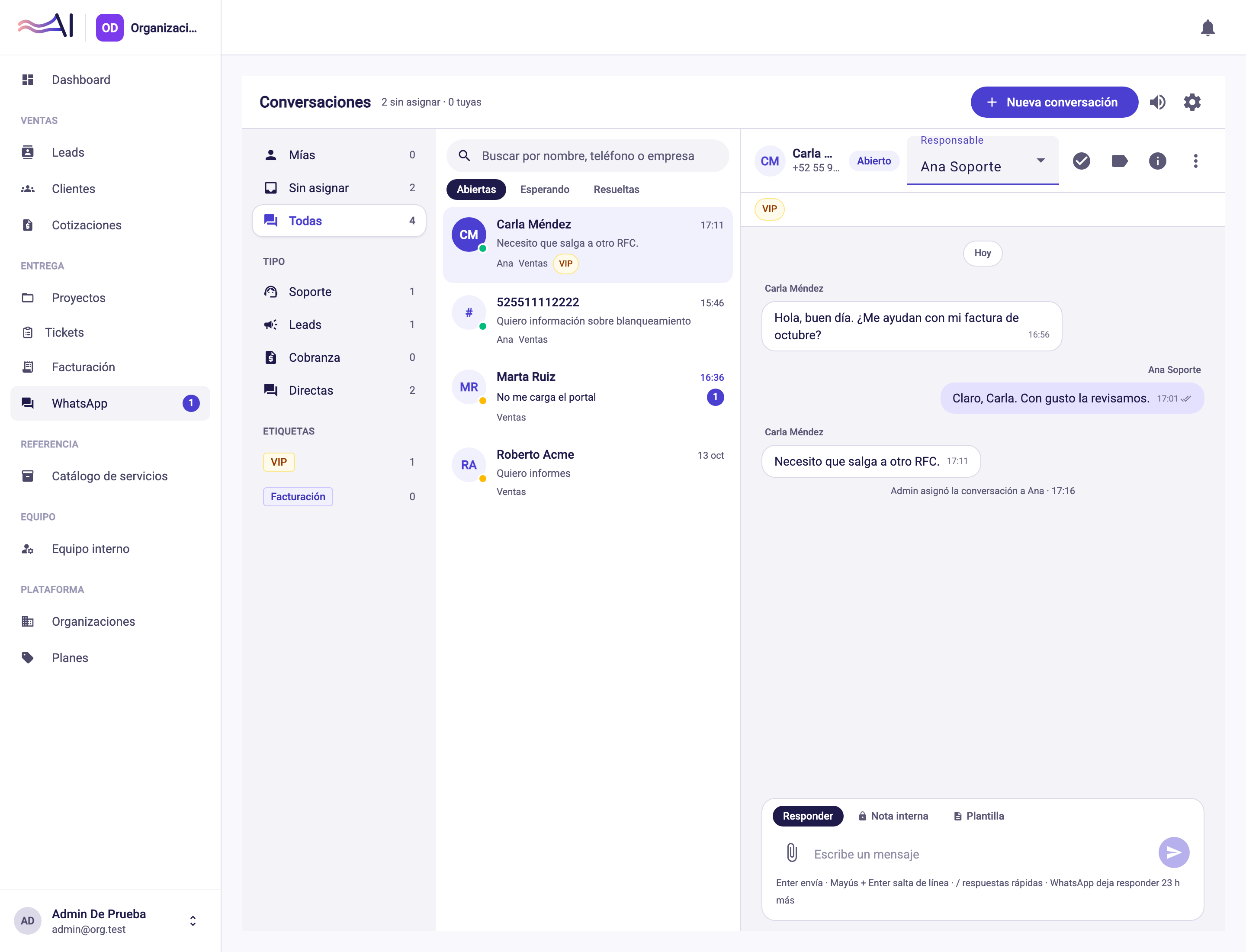
Arriba del hilo, junto al nombre y el número, ves el estado de la conversación (por ejemplo Abierto, Esperando agente, Esperando proyecto o Resuelto) y el selector Responsable.
- Si la atiende el asistente, aparece el aviso «El bot está atendiendo. Si respondes, la conversación pasa a ti.» con el botón Tomar conversación.
- Si nadie la atiende, el aviso dice «Nadie la está atendiendo. Tómala para responder.»
- Si el asistente espera a que el cliente elija su proyecto, el aviso lo indica.
Tomar una conversación#
Pulsa Tomar conversación. Si la atendía el asistente, el cliente recibe el saludo al tomar (que puedes personalizar), siempre que su ventana de 24 horas siga abierta, y en el hilo queda el evento «… tomó la conversación». En las conversaciones Directas no se manda saludo automático: tú escribes el tuyo.
También puedes simplemente responderle al cliente: eso toma la conversación igual, pero sin el saludo automático.
Asignar o reasignar#
En el selector Responsable elige a otra persona. Solo aparecen los empleados del número por el que escribe el cliente y los administradores; si el número no tiene empleados asignados, aparece todo el equipo interno activo. La persona asignada recibe un aviso.
Soltar la conversación#
Elige Sin asignar en el selector. Iguala le manda al cliente el aviso al liberar (si la ventana de 24 horas sigue abierta) y la conversación queda:
- En Sin asignar, esperando a una persona, si es de soporte o cobranza.
- De vuelta con el asistente, si es de un lead.
Tiempo para responder#
Si tomas una conversación con el asistente y el cliente escribe, ves un cronómetro con los minutos que te quedan. Si se acaba el tiempo sin que respondas, el asistente retoma la conversación y le avisa al cliente. El plazo se configura en Configuración → WhatsApp → Horario → Tiempo para responder (de 1 a 240 minutos). Las conversaciones directas no tienen cronómetro, porque no hay asistente que las retome.
Etiquetas y panel del contacto#
- El icono de etiqueta (Etiquetas) abre la lista para marcar o quitar las que apliquen. Cómo crearlas.
- El icono Información del contacto abre el panel Contacto: nombre, empresa, teléfono, correo y si es Cliente, Prospecto o no está registrado. Según tu rol, también muestra Proyectos, Facturas pendientes, Tickets abiertos y Otras conversaciones, cada uno con su enlace.
Resolver#
Pulsa el icono Resolver (la palomita) y confirma en «¿Marcar como resuelta?». La conversación sale de Abiertas y se pasa a Resueltas. Si el cliente vuelve a escribir, se reabre sola. Mientras esté resuelta no se puede responder.
Eliminar una conversación#
En el menú Más acciones (tres puntos) aparece Eliminar conversación. Solo lo hace un administrador. Se borran todos sus mensajes y archivos, y no se puede deshacer; el lead, el cliente o la factura ligados no se tocan. Si el contacto vuelve a escribir, se abre una conversación nueva.
Si algo no sale#
- El selector no me deja asignar a alguien. Esa persona no atiende el número de la conversación. Agrégala en Configuración → WhatsApp → Números → Administrar.
- «Devolviendo al bot…» aparece en el cronómetro. Se acabó el tiempo para responder; el asistente está retomando.
- No veo «Más acciones». Solo se muestra a quien administra WhatsApp, y solo un administrador puede eliminar.
¿Necesitas más ayuda?
Escríbenos y te respondemos por correo.