

Registrar horas y fechas de entrega
Cómo registrar el tiempo trabajado en un ticket, definir la fecha de entrega y leer los plazos de respuesta y entrega.
Cada ticket lleva tres controles de tiempo: las horas trabajadas que registra el equipo, la fecha de entrega que promete quien lo trabaja y los plazos que Iguala calcula a partir del contrato del proyecto.
Antes de empezar#
- Registrar horas y definir fechas es del equipo (administrador y soporte). El cliente solo ve el resultado.
- Los plazos de respuesta, el registro obligatorio de horas y la bolsa de horas salen del contrato del proyecto, que configura un administrador. Cómo se arma: Contrato y consumo de horas de un proyecto. Tu plan debe incluir Contratos, bolsa de horas y SLA.
Registrar horas#
- Abre el ticket y busca la tarjeta Horas trabajadas.
- Pulsa Registrar.
- Indica Horas y Minutos (en bloques de 0, 15, 30 o 45; el mínimo es 15 minutos), la Fecha del trabajo (no puede ser futura) y, si quieres, una Nota (opcional) sobre lo que hiciste.
- Deja marcada Cuenta para la bolsa de horas del cliente si el tiempo es facturable; desmárcala para tiempo que no debe descontarse.
- Pulsa Registrar.
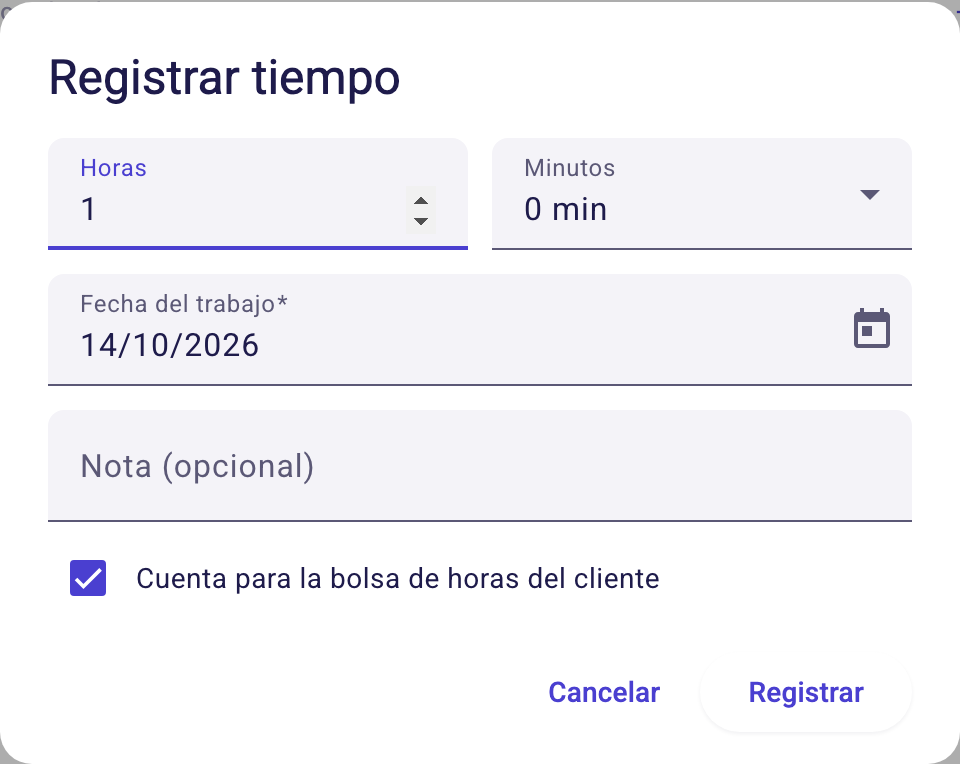
La tarjeta muestra el total y, si difiere, cuántas horas son facturables. Cada quien edita o elimina sus propios registros (con confirmación); un administrador puede modificar los de cualquiera. Todos los tipos de ticket consumen horas.
Si el contrato tiene activado Registro de horas obligatorio, no podrás pasar un ticket a Resuelto o Cerrado sin horas: Iguala abre el diálogo Registrar tiempo con el aviso correspondiente y, al guardar, completa el cambio de estado.
Definir la fecha de entrega#
La fecha de entrega es el compromiso del programador y el cliente la ve como tal. Siempre la define el equipo, nunca el contrato.
- Al crear un ticket desde el equipo, la Fecha límite es obligatoria.
- Los tickets que crea el cliente llegan sin fecha. Para pasarlos a En progreso, Iguala abre Fecha de entrega y estimación y pregunta ¿Cuándo lo entregas?. También puedes abrirlo con Definir fecha de entrega en el panel del ticket. Fijar la fecha por primera vez no pide razón.
- Si el proyecto tiene bolsa de horas, la estimación (horas y minutos, mínimo 15) es obligatoria. Si lo estimado excede lo que queda del mes, se pide autorización al cliente: ver Horas extra.
- Para mover una fecha ya definida, usa el lápiz de Editar ticket. Si la extiendes, Iguala te pide una Razón de la extensión y la deja en el historial del ticket.
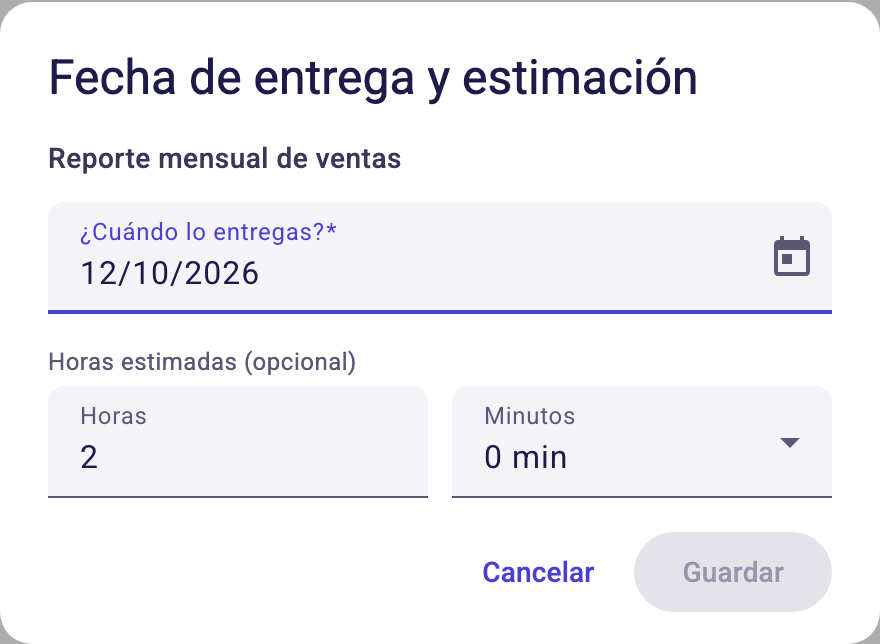
La fecha de entrega se toma como el fin del horario hábil de ese día si el contrato usa horario hábil; si no, como el fin del día.
Leer los plazos#
Las etiquetas de plazo aparecen en las tarjetas del tablero y en el detalle del ticket, para el equipo y para el cliente:
- Respuesta en… cuenta regresiva hasta la primera respuesta del equipo. Este plazo sí sale del contrato, según la prioridad del ticket.
- Entrega en… cuenta regresiva hasta la fecha de entrega.
- La etiqueta cambia a ámbar cuando quedan menos de 4 horas, muestra minutos y segundos en la última hora y pasa a rojo con vencida hace… cuando se vence.
- A tiempo o tarde (…) aparece cuando el plazo ya se cumplió.
- En pausa aparece mientras el ticket está en Esperando cliente: el reloj se detiene hasta que el ticket sale de ese estado.
También hay etiquetas de vencimiento (Vence hoy, Vence mañana, Venció hace… días) para el equipo.
Horario hábil por defecto#
En Configuración → Tickets y soporte → Horario laboral por defecto defines el horario con el que arranca cada contrato nuevo (inicio, fin y días hábiles, hora de la Ciudad de México). Cada proyecto puede cambiarlo después sin afectar lo demás. Solo se ve si tu plan incluye contratos.
Si algo no sale#
- «Registra al menos 15 minutos.» o «Indica al menos 15 minutos.» Tanto el registro de tiempo como la estimación son de 15 minutos como mínimo.
- No puedo poner el ticket en progreso. Define primero la fecha de entrega (y la estimación si hay bolsa).
- No veo la etiqueta de respuesta. El proyecto no tiene contrato activo o no tiene plazo de primera respuesta para esa prioridad.
- Un plazo se ve en pausa. El ticket está en Esperando cliente; muévelo cuando el cliente responda.
¿Necesitas más ayuda?
Escríbenos y te respondemos por correo.