

Envía una cotización y da seguimiento
Manda la cotización por correo con su PDF, entiende sus estados y agenda seguimientos para no perder la venta.
Cuando tu cotización está lista, Iguala la envía al cliente por correo con el PDF adjunto y te ayuda a recordar cuándo volver a contactarlo.
Antes de empezar#
- La cotización debe tener un Email del cliente. Si no lo tiene, Enviar al cliente aparece deshabilitado con el aviso «Sin email registrado»; edita la cotización y agrégalo.
- Si todavía no la has creado, ve a Crea una cotización.
Enviar al cliente#
- En Cotizaciones, abre la cotización.
- Pulsa el menú de tres puntos (Acciones) y elige Enviar al cliente.
- Se abre Enviar cotización con la vista previa del PDF. Léelo completo: el aviso Revisa el PDF antes de enviar te recuerda que, una vez enviado, no se puede cancelar ni recuperar el correo.
- Pulsa Sí, enviar al cliente.
El correo lleva el PDF y los datos de contacto de quien creó la cotización. Si la vista previa no carga, el botón de envío queda deshabilitado: no se envía a ciegas.
También puedes descargar el PDF con Descargar PDF (desde el detalle o desde el menú de cada fila de la lista) para mandarlo por otro medio.
Los estados de una cotización#
| Estado | Qué significa |
|---|---|
| Borrador | Recién creada, aún no se envía. |
| Enviada | Se mandó por correo desde Iguala. |
| Aceptada | El cliente aceptó; se marca a mano o al convertirla a proyecto. |
Solo un borrador pasa a Enviada al enviarse. Si reenvías una cotización que ya estaba en otro estado, el estado no cambia.
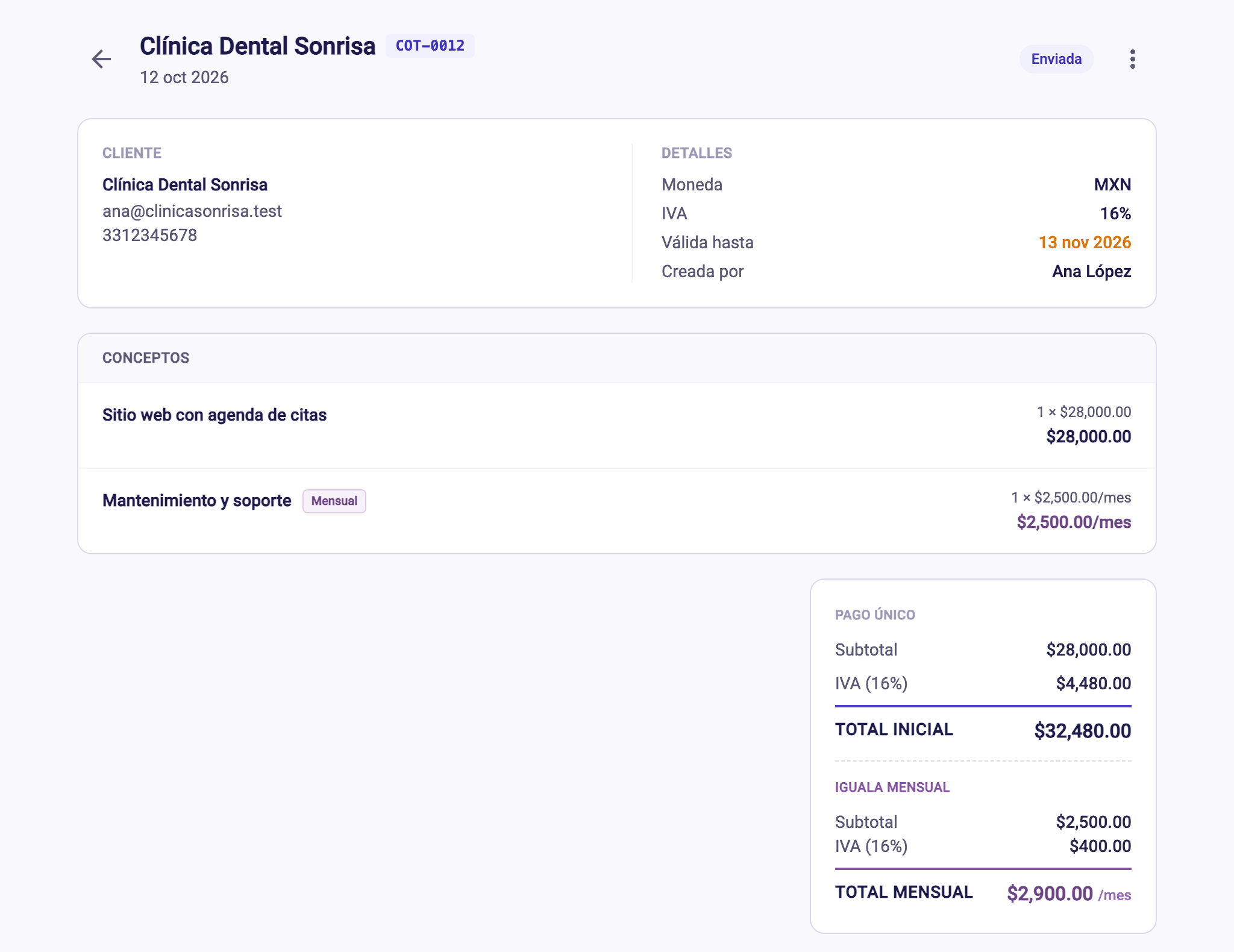
Agendar seguimientos#
Un seguimiento es un recordatorio de cuándo volver a hablar con el cliente sobre una cotización.
- Desde el detalle (menú Acciones → Agregar seguimiento, o el botón Agregar de la tarjeta Seguimientos) o desde el menú de tres puntos de una fila de la lista, abre Agregar seguimiento.
- En Selección rápida elige Próximo día hábil, En 1 semana, En 15 días o En 1 mes, o escoge otra fecha en Fecha de seguimiento. Solo se permiten días hábiles, de lunes a viernes.
- Si quieres, escribe Notas (opcional), por ejemplo qué dijo el cliente.
- Pulsa Guardar seguimiento.
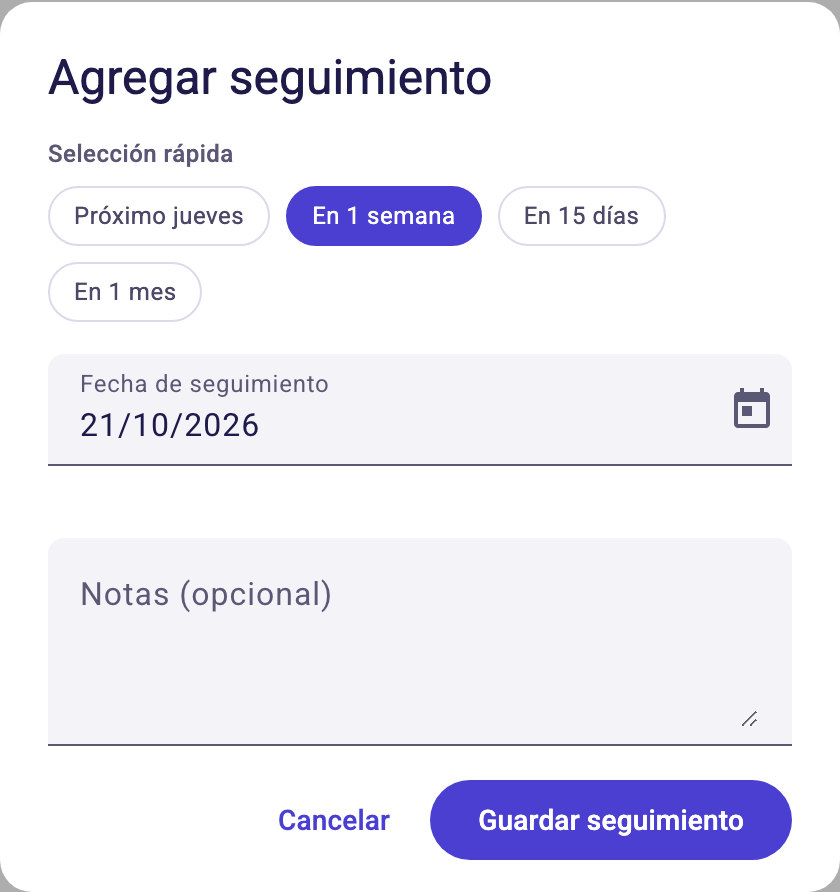
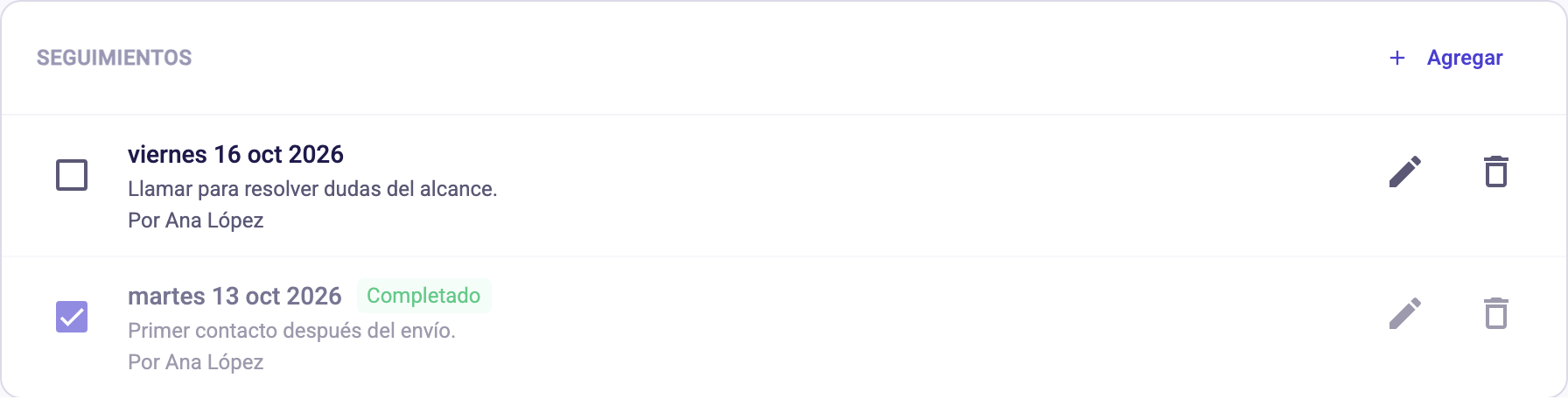
En la tarjeta Seguimientos de la cotización:
- Marca la casilla de un seguimiento para pasarlo a Completado; vuelve a marcarla para dejarlo pendiente.
- Un seguimiento cuya fecha ya pasó y no se ha completado se señala como Vencido.
- Con los iconos de lápiz y bote de basura lo editas o lo eliminas (te pide confirmar antes de eliminar).
Solo quien agendó un seguimiento, o un administrador o finanzas, puede modificarlo.
Dónde ves tus seguimientos#
En la pantalla de inicio, la tarjeta Seguimientos de cotizaciones reúne los pendientes en tres pestañas: Hoy, Esta semana y Mes. Puedes marcarlos como completados desde ahí.
Si algo no sale#
- El botón Enviar al cliente está gris. La cotización no tiene correo. Edítala y agrégalo.
- No se puede elegir una fecha de fin de semana. Los seguimientos se agendan solo en días hábiles.
- Me equivoqué al enviar. El envío no se puede deshacer. Si el contenido cambió, edita la cotización y vuelve a enviarla.
- No puedo editar el seguimiento de un compañero. Solo lo modifica quien lo creó, administradores y finanzas.
¿Necesitas más ayuda?
Escríbenos y te respondemos por correo.