

La bandeja de WhatsApp
Qué ves en la bandeja, cómo filtrar las conversaciones y qué significan los contadores y el sonido.
La bandeja reúne en un solo lugar las conversaciones de todos tus números de WhatsApp: las que atiende el asistente, las que esperan a una persona y las que ya tiene tu equipo.
Antes de empezar#
- Tu organización debe tener contratado el complemento WhatsApp y al menos un número conectado. Conecta tu número.
- La bandeja es para el equipo interno. Lo que ve cada persona depende de su rol:
- Administración ve todas las conversaciones.
- Soporte ve las de soporte de los proyectos en los que participa.
- Ventas ve las de leads.
- Finanzas ve las de cobranza.
- Si un número tiene empleados asignados, solo ellos (y la administración) ven sus conversaciones. Si no tiene a nadie asignado, aplica solo el rol. Cómo asignar empleados a un número.
- Los usuarios de las cuentas de tus clientes no tienen bandeja.
Si el complemento no está activo, en el menú lateral aparece WhatsApp con un candado. Al abrirlo, quien administra la organización llega a Suscripción para activar el complemento; el resto del equipo recibe el aviso «Pídele a tu administrador que lo active».
Abrir la bandeja#
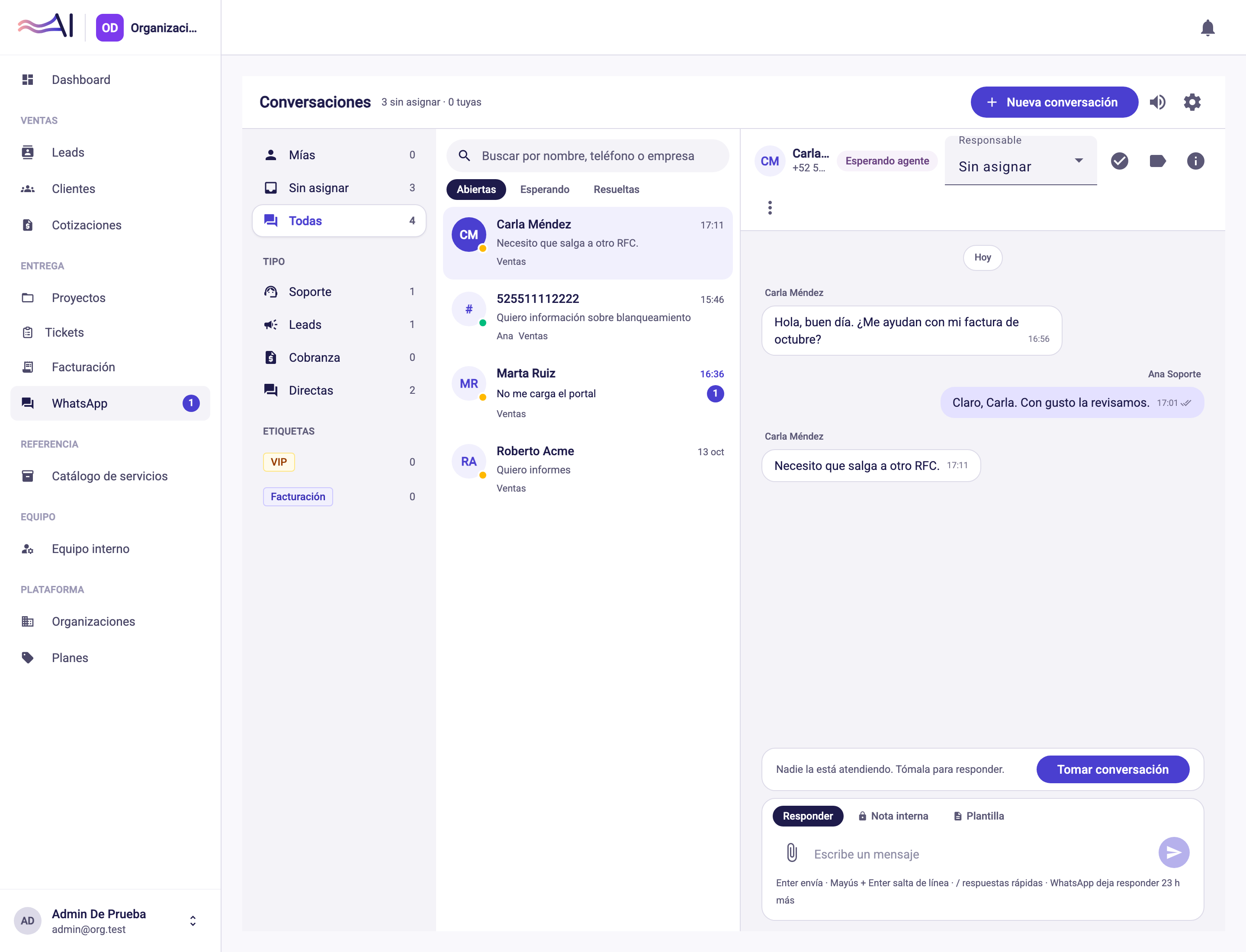
Entra a WhatsApp en el menú lateral. La pantalla se llama Conversaciones. El número junto al menú es el total de mensajes sin leer, y arriba verás cuántas conversaciones están sin asignar y cuántas son tuyas.
Elegir qué conversaciones ver#
A la izquierda están los filtros; en el teléfono o la tableta los abres con el icono Más filtros.
- Vistas. Mías (las que atiendes tú y siguen abiertas), Sin asignar (esperan a que una persona las tome) y Todas. Cada una muestra su conteo.
- Líneas. Un filtro por número de WhatsApp, con sus mensajes sin leer. Solo aparece si tienes más de una línea.
- Tipo. Soporte, Leads, Cobranza y Directas. Las directas son conversaciones que atienden solo personas, sin asistente (por ejemplo, de un número con los bots apagados o las que tu equipo inicia); el filtro aparece cuando hay alguna. Solo ves los tipos que tu rol permite.
- Etiquetas. Las que tu organización creó. Cómo crearlas.
Línea, tipo y etiqueta se activan y se quitan con un clic; volver a pulsar el que está activo lo desactiva.
Encima de la lista están el buscador (por nombre, teléfono o empresa) y tres pestañas de estado: Abiertas (la opción de inicio), Esperando y Resueltas. Esperando agrupa lo que nadie ha tomado y lo que el cliente escribió y su responsable aún no contesta.
Los filtros viven en la dirección de la página, así que puedes recargarla, compartirla con tu equipo o volver atrás con el navegador sin perderlos.
Leer la lista#
Cada fila muestra el nombre del contacto (o su teléfono), el último mensaje y la hora, y un número de mensajes sin leer. El punto de color del avatar indica quién la atiende:
| Color | Significa |
|---|---|
| Verde | Una persona de tu equipo |
| Índigo | El asistente |
| Ámbar | Sin asignar |
| Gris | Resuelta |
Debajo del mensaje aparecen quién la atiende, el número de WhatsApp y las etiquetas. Si hay más conversaciones de las que caben, pulsa Ver más.
Sonido de mensajes nuevos#
Junto al botón Nueva conversación hay un icono de bocina. Cuando llega un mensaje nuevo suena un aviso breve; pulsa la bocina para silenciarlo o volver a activarlo. Esta preferencia se guarda en tu navegador, así que cada persona (y cada equipo de cómputo) tiene la suya.
Si algo no sale#
- No veo ninguna conversación. Revisa la pestaña de estado y la vista: con Abiertas no se muestran las resueltas. Si sigue vacío, puede que tu rol no incluya ese tipo de conversación o que el número tenga empleados asignados y tú no estés entre ellos.
- «No tienes acceso a esta conversación.» Pertenece a un tipo o a un número que tu rol no atiende. Pide a la administración que te asigne al número.
- No aparece el icono de configuración. Solo lo ven quienes pueden administrar WhatsApp.
¿Necesitas más ayuda?
Escríbenos y te respondemos por correo.