

Da de alta a tu equipo
Crea los usuarios de tu organización, asígnales roles y mándales el enlace para que definan su contraseña.
Cada persona de tu equipo entra a Iguala con su propio usuario. Aquí aprendes a crearlo, a cambiarle los roles y a reenviarle el acceso.
Antes de empezar#
- Debes ser administrador de tu organización. Es el único rol que puede crear, editar, deshabilitar y eliminar usuarios del equipo.
- Decide qué rol necesita cada persona. Mira los roles integrados y, si ninguno se ajusta, crea un rol personalizado.
- Tu plan define cuántos usuarios puedes tener. Si ya llegaste al límite, Iguala te avisa al intentar crear uno más.
Crear un usuario#
Entra a Equipo → Equipo interno. Verás la lista de usuarios de tu organización, con sus roles, su estado y desde cuándo son miembros.
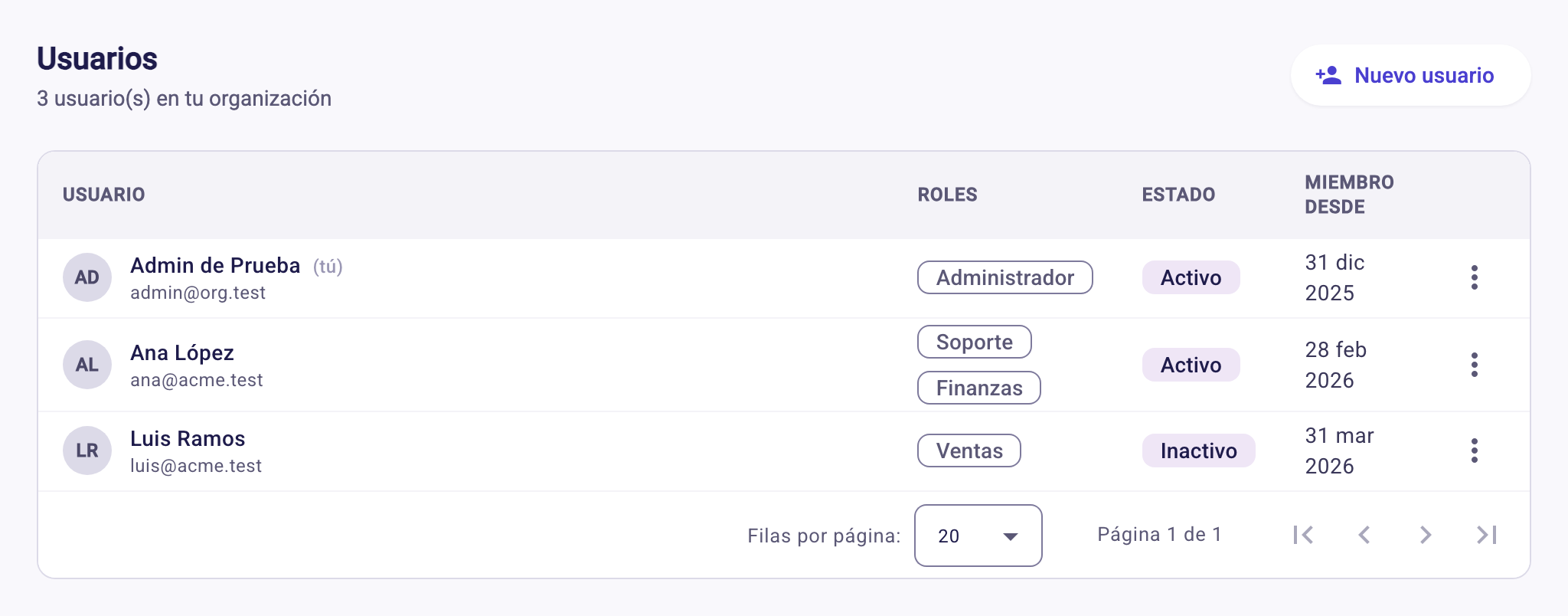
Lista de usuarios del equipo con sus roles, su estado y el botón Nuevo usuario Pulsa Nuevo usuario.
Escribe el Nombre y el Correo electrónico. El correo no se puede cambiar después.
En Roles elige uno o varios. Los permisos de cada rol se suman.
Si ya creaste roles propios, elígelos en Roles personalizados. También puedes crear uno desde aquí con Crear rol personalizado.
Si tu organización tiene números de WhatsApp conectados, aparece Líneas de WhatsApp: elige los números cuyas conversaciones atenderá esta persona.
Si el usuario tiene el rol de Ventas o de Administrador, aparece Especialidades de venta. Escribe etiquetas como «ecommerce» o «retail»: cuando llega un lead con esas etiquetas, se asigna primero a esta persona.
Pulsa Crear usuario.
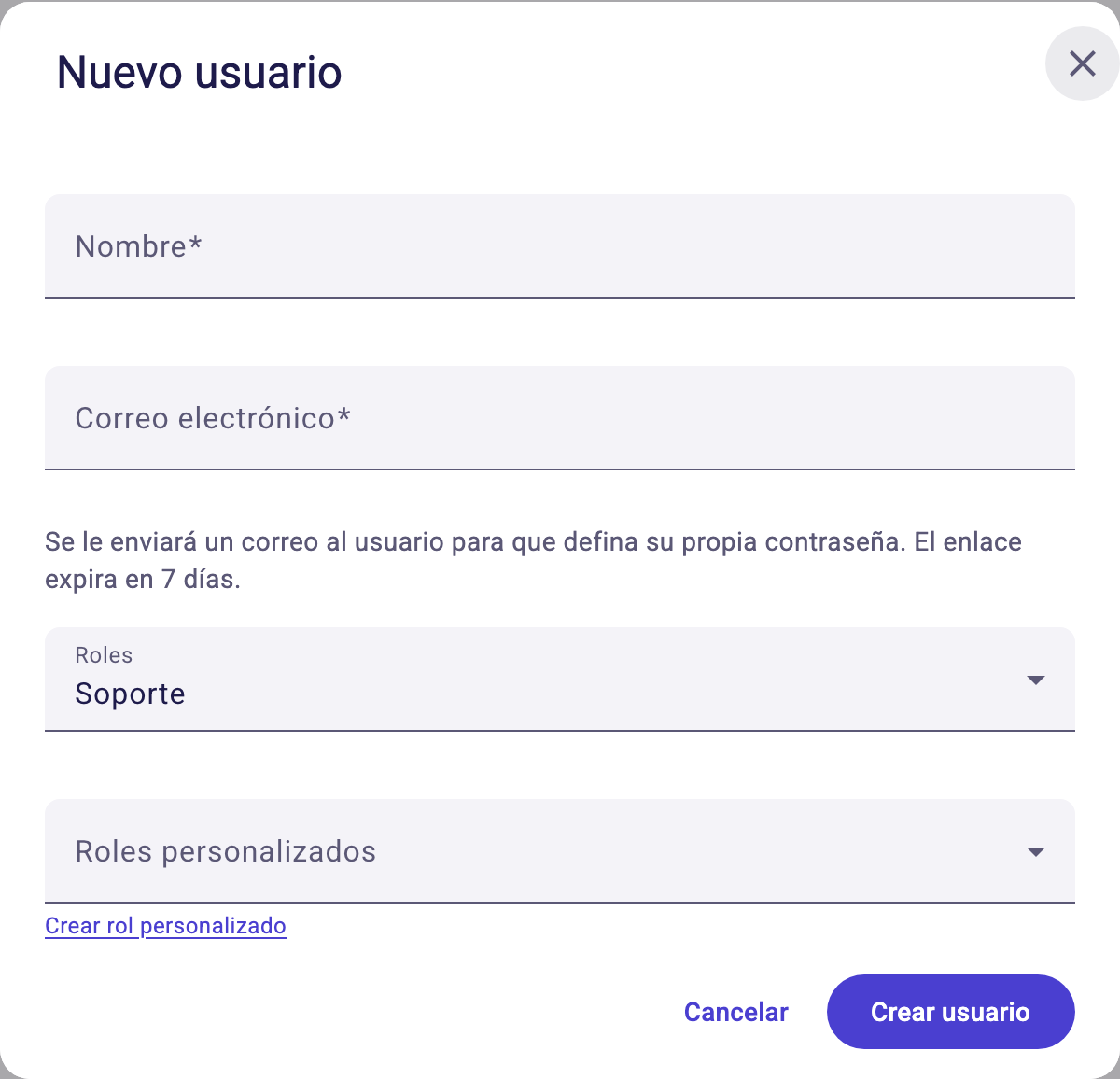
Formulario Nuevo usuario con nombre, correo, roles y roles personalizados
Iguala envía un correo a la persona para que defina su propia contraseña. El enlace dura 7 días. Tú nunca eliges ni ves su contraseña. Cómo funciona ese primer acceso.
Desde esta pantalla solo se crean usuarios del equipo. Para dar acceso a un cliente tuyo, ve a Clientes; para las personas de la cuenta de un cliente, mira Mi equipo.
Editar un usuario#
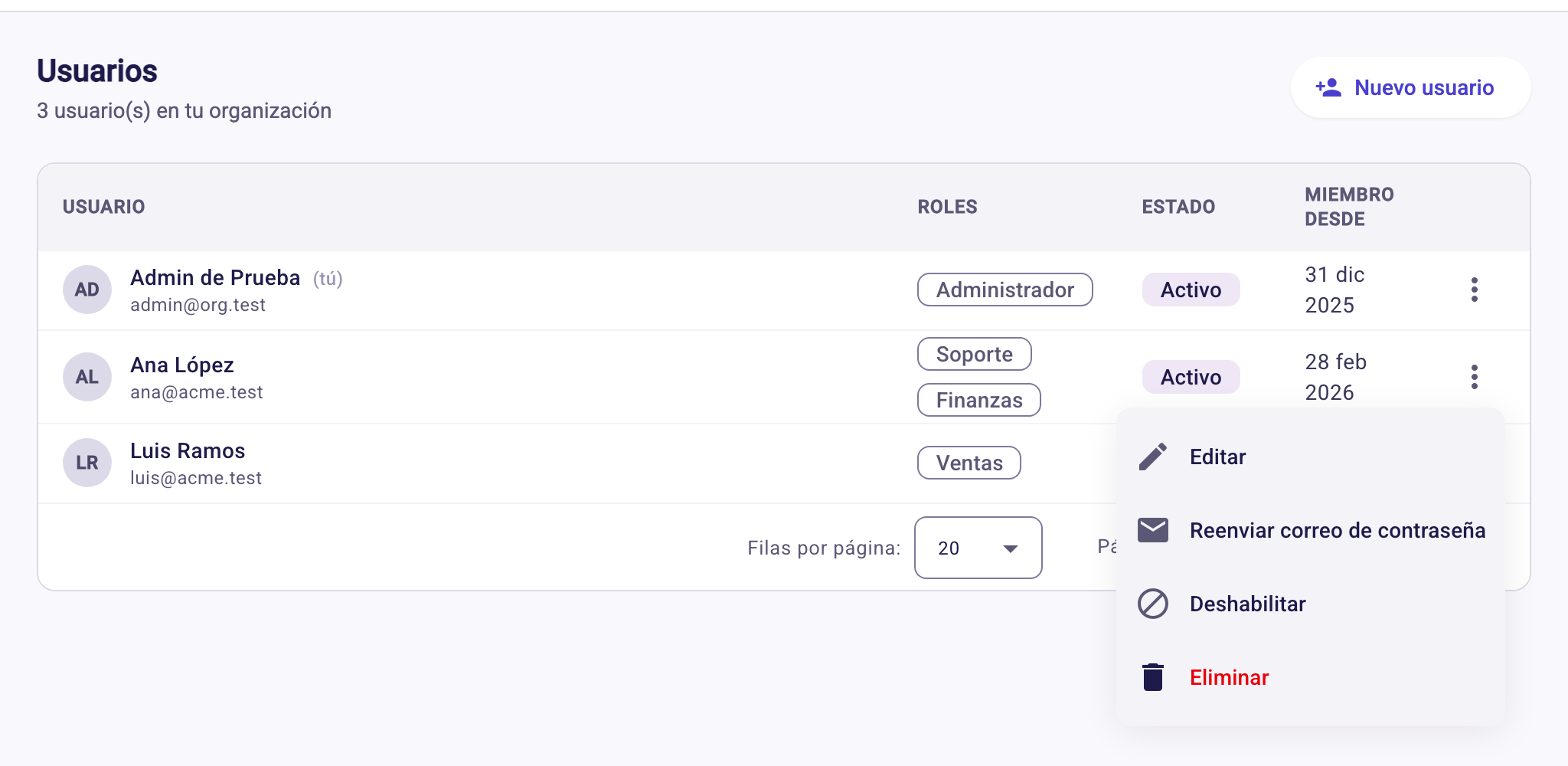
En la fila del usuario pulsa el menú de tres puntos (Acciones) y elige Editar. Puedes cambiar el nombre, los roles, los roles personalizados, las líneas de WhatsApp y las especialidades de venta. Pulsa Guardar cambios.
Un usuario del equipo solo puede tener roles del equipo, y siempre debe conservar al menos uno.
Si le quitas o cambias roles a alguien, sus permisos se actualizan cuando vuelva a iniciar sesión o renueve su sesión (unos minutos como máximo).
Otras acciones del menú#
- Reenviar correo de contraseña. Manda un enlace nuevo, válido por 7 días; el anterior deja de funcionar. Úsalo si la persona no recibió el correo o el enlace expiró.
- Deshabilitar / Habilitar. Quita o devuelve el acceso sin borrar nada. Más sobre deshabilitar y eliminar.
- Eliminar. Da de baja al usuario.
Tu propia fila lleva la marca «(tú)» y no ofrece reenviar, deshabilitar ni eliminar.
Si algo no sale#
- «Este correo electrónico ya está en uso». Ese correo ya pertenece a un usuario activo de tu organización. Si es de alguien que eliminaste antes, no marca error: se restaura su cuenta.
- Tu plan permite hasta N usuarios. Llegaste al tope. Escríbenos a contacto@iguala.ai para ampliarlo.
- «El usuario se guardó, pero no se asignaron las líneas de WhatsApp». La persona sí se creó; vuelve a abrir Editar y elige las líneas otra vez.
- No veo el menú «Equipo interno». Solo los administradores lo tienen.
- La persona no recibe el correo. Pídele que revise la carpeta de spam y usa Reenviar correo de contraseña.
¿Necesitas más ayuda?
Escríbenos y te respondemos por correo.