

Escribir primero con una plantilla
Inicia una conversación nueva o vuelve a escribirle a un cliente pasadas 24 horas con una plantilla aprobada por Meta.
WhatsApp no deja mandar texto libre a quien no te ha escrito en las últimas 24 horas. Para ese caso, Iguala te permite usar una plantilla aprobada, ya sea para abrir una conversación nueva o para retomar una existente.
Antes de empezar#
- Complemento WhatsApp activo y al menos un número En línea que tú atiendas.
- Al menos una plantilla aprobada por Meta. Se crean en Configuración → WhatsApp → Avisos y plantillas. Cómo crear plantillas.
- La cuenta de WhatsApp Business debe tener un método de pago en Meta para poder enviar plantillas.
Abrir una conversación nueva#
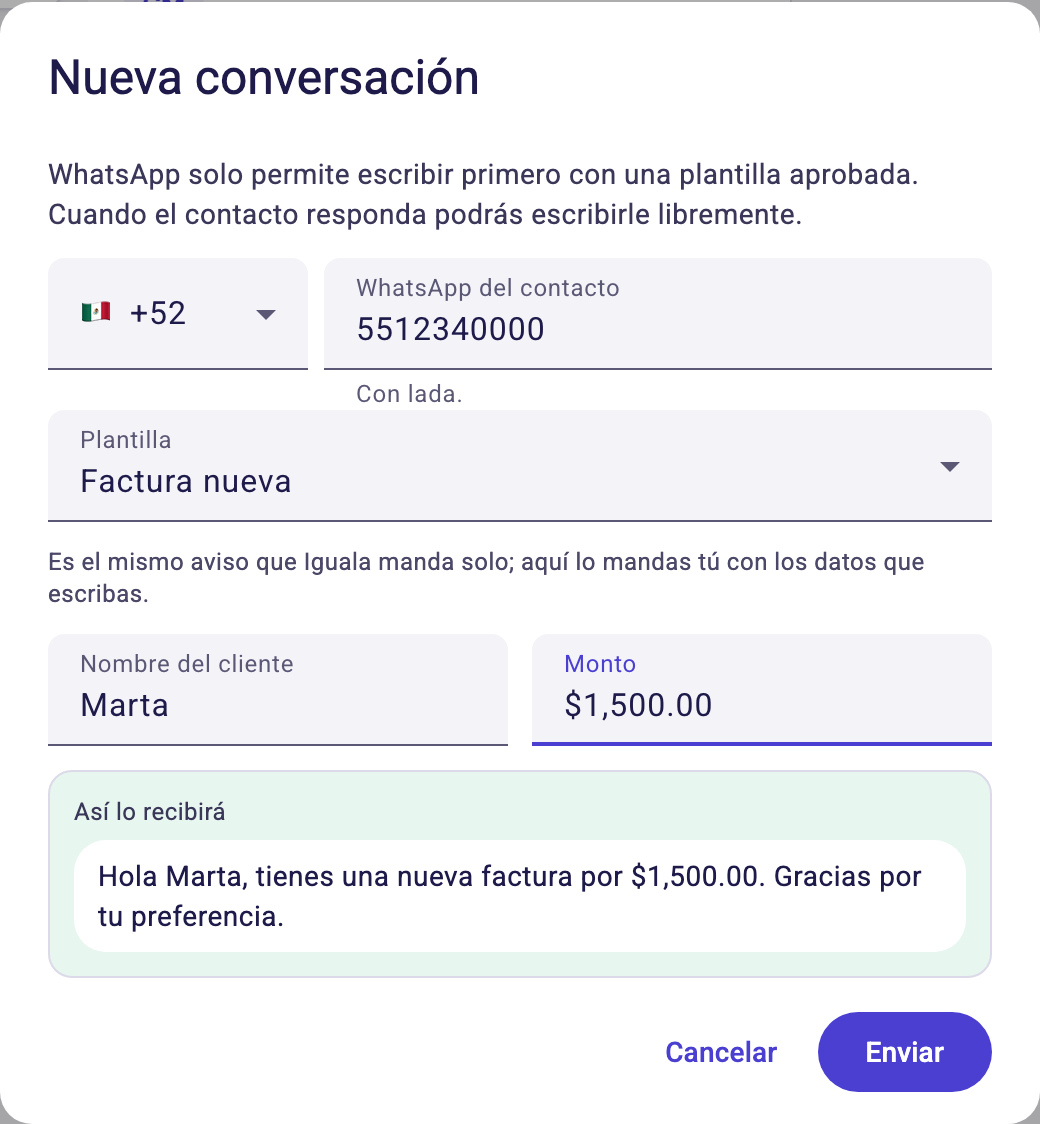
- En WhatsApp (menú lateral), pulsa Nueva conversación (arriba a la derecha; en el teléfono es el icono +). El botón solo aparece si hay números conectados.
- Si tienes más de un número, elige la Línea por la que le escribes.
- Escribe el WhatsApp del contacto con lada de país, por ejemplo +52 55 1234 5678.
- Elige la Plantilla. Se agrupan en Avisos automáticos y Plantillas del equipo.
- Llena los datos que pide la plantilla. Cada uno tiene su nombre (por ejemplo Nombre del cliente); el nombre de tu organización y el del contacto, si Iguala lo conoce, ya vienen puestos.
- Revisa el recuadro Así lo recibirá y pulsa Enviar.
Al enviar, se abre la conversación. Queda a tu cargo, dentro del tipo Directas. Si ya existía una conversación directa con ese número por esa línea, se continúa en lugar de crear otra. Cuando el contacto responda, podrás escribirle con libertad.
Si tu organización no tiene plantillas aprobadas, la ventana lo dice y te indica que un administrador puede agregarlas en Configuración → WhatsApp → Avisos y plantillas.
Retomar una conversación pasadas 24 horas#
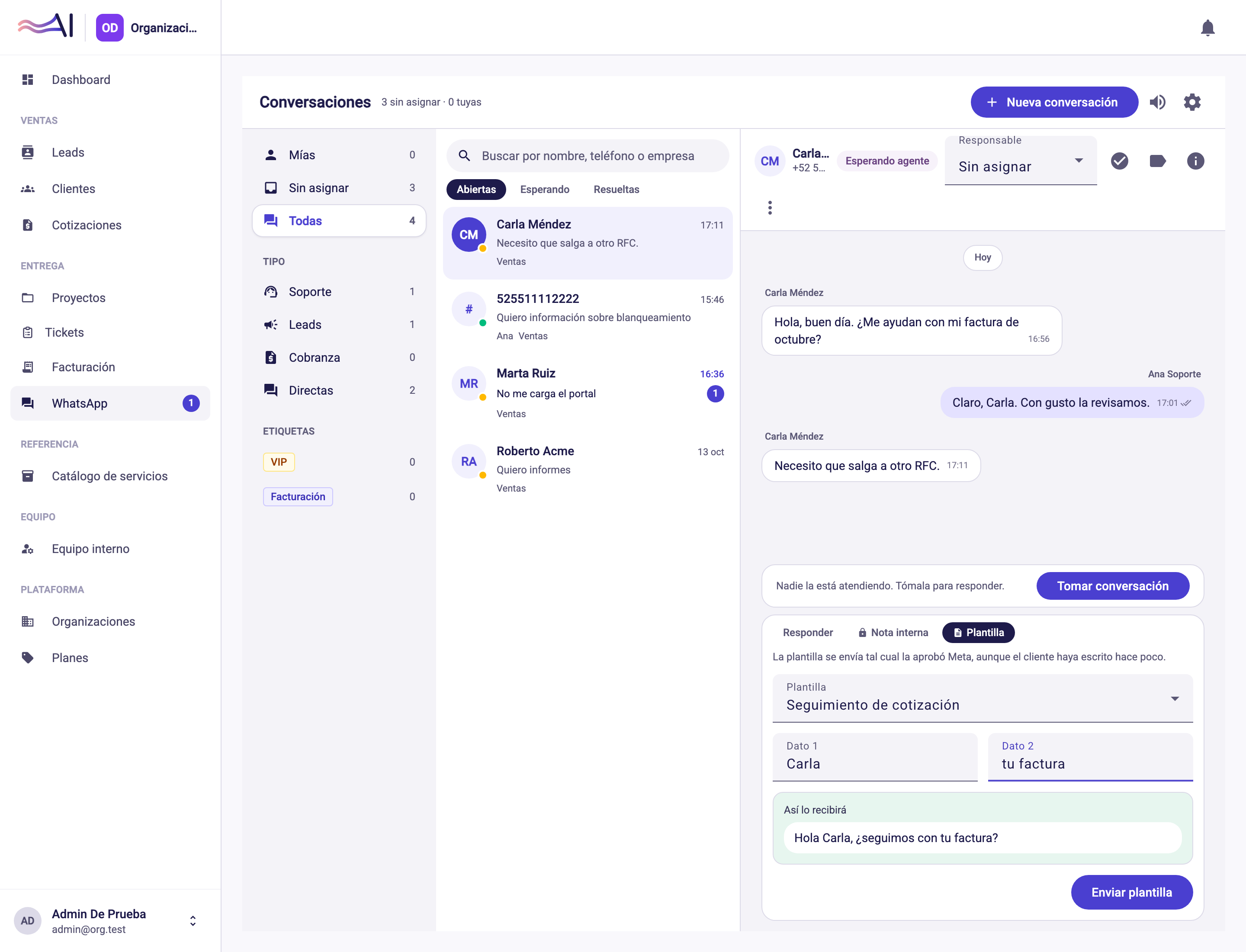
Dentro de la conversación, cuando la ventana de 24 horas se cierra, el redactor te avisa y te ofrece escribir con una plantilla. Siempre que haya plantillas aprobadas, también tienes la pestaña Plantilla, junto a Responder y Nota interna: úsala aunque el cliente haya escrito hace poco. La plantilla se envía tal cual la aprobó Meta.
Elige la plantilla, llena los datos, revisa la vista previa y pulsa Enviar plantilla.
Avisos automáticos que puedes mandar a mano#
Tres avisos automáticos de Iguala se pueden enviar desde aquí: Factura nueva, Factura por vencer y Confirmación de cita. En el selector se indica que es el mismo aviso que Iguala manda solo, con los datos que tú escribas. Factura que vence hoy y Factura vencida no están disponibles a mano. Detalle en Plantillas.
Si algo no sale#
- «No atiendes esa línea de WhatsApp.» Ese número tiene empleados asignados y tú no estás entre ellos. Pide a un administrador que te agregue.
- «Esa línea no está en línea.» Revisa el estado del número en Configuración → WhatsApp → Números.
- «Escribe el número con lada de país…». Incluye el código de país (+52 para México) y los 10 dígitos del número.
- «Completa todos los datos de la plantilla.» Falta algún dato; todos son obligatorios.
- «Esa plantilla ya no está disponible.» Dejó de estar aprobada o se eliminó. Elige otra o revisa su estado en Avisos y plantillas.
- «No se pudo enviar la plantilla por WhatsApp». Lee el motivo. Una causa frecuente es que la cuenta de WhatsApp Business no tenga método de pago en Meta.
¿Necesitas más ayuda?
Escríbenos y te respondemos por correo.