

Horario de atención y mensajes del asistente
Define cuándo atiende tu equipo, cuánto espera el asistente antes de retomar y qué textos manda al pasar con una persona.
Cuando un cliente pide hablar con una persona, el asistente le dice si hay alguien disponible según tu horario. Aquí configuras ese horario y los textos que el asistente manda en momentos fijos.
Antes de empezar#
- Complemento WhatsApp activo y permiso para administrar WhatsApp (administración).
- Si no tienes el complemento, Configuración → WhatsApp muestra un candado con el aviso «Bot de WhatsApp» es un complemento del plan. Quien administra la organización ve el botón Activar complemento, que lleva a Suscripción → Complementos.
- Los textos de este artículo los usa el asistente de prospectos y los menús de clientes cuando se pasa la conversación con una persona.
Configurar el horario#
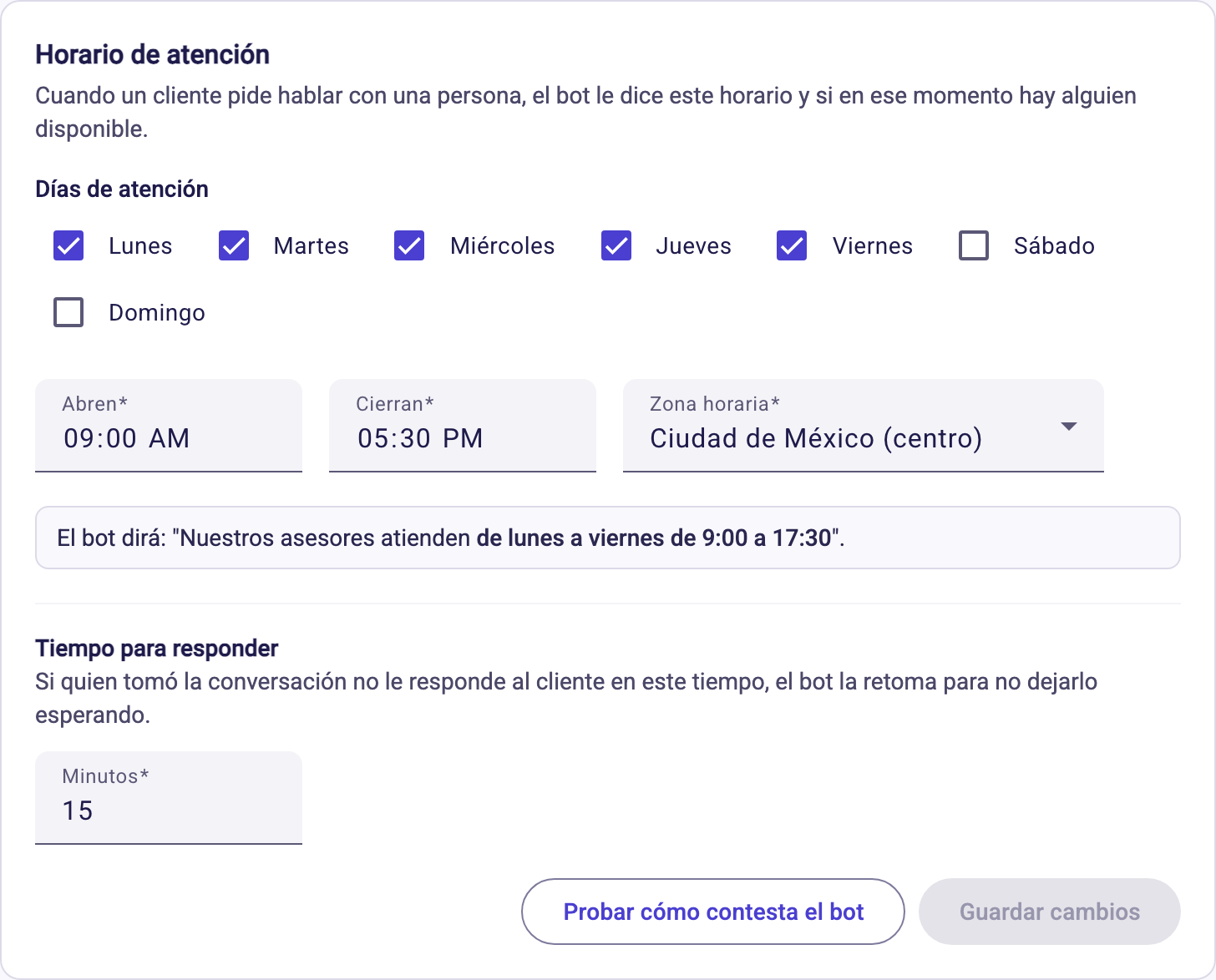
- Entra a Configuración → WhatsApp → Horario.
- En Días de atención, marca los días en que atiende tu equipo (de lunes a domingo). Debes elegir al menos uno.
- Indica la hora a la que Abren y a la que Cierran. La de cierre debe ser posterior a la de apertura.
- Elige la Zona horaria. La lista incluye varias zonas de México (Ciudad de México, Cancún, Chihuahua, Hermosillo, Mazatlán y Tijuana), de otros países de América y de España.
- Revisa la frase de ejemplo: «El bot dirá: "Nuestros asesores atienden…"». Es lo que verá el cliente.
Tiempo para responder#
En la misma pantalla, Tiempo para responder son los Minutos que tiene una persona para contestarle al cliente después de tomar la conversación. Si no responde en ese lapso, el asistente la retoma para no dejar esperando al cliente. Acepta de 1 a 240 minutos. Más sobre tomar conversaciones.
Pulsa Guardar cambios. Verás «Horario guardado.».
Cambiar los textos del asistente#
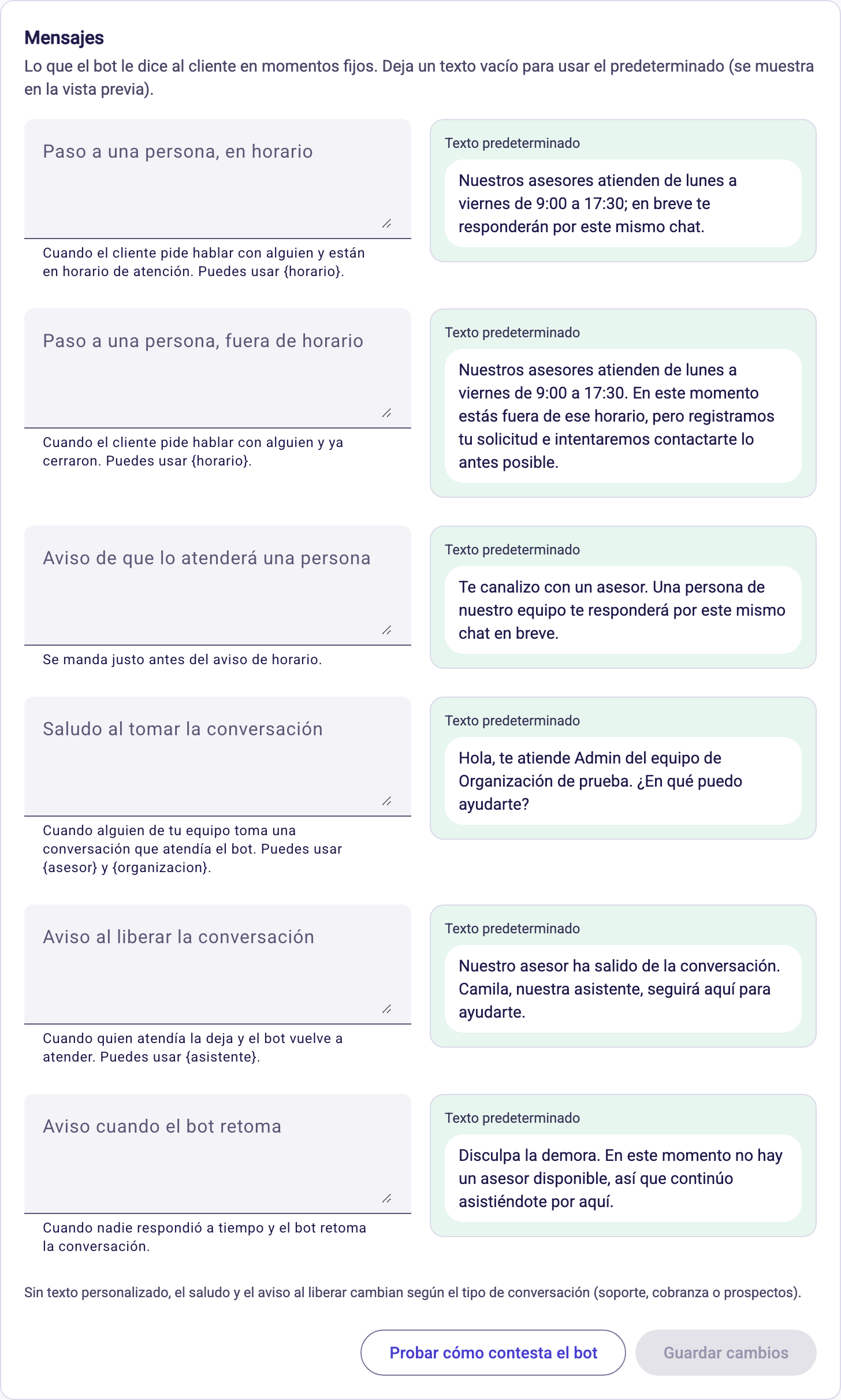
En Configuración → WhatsApp → Mensajes hay seis textos, cada uno con su vista previa a un lado:
| Texto | Cuándo se manda |
|---|---|
| Paso a una persona, en horario | El cliente pide hablar con alguien y están en horario de atención. |
| Paso a una persona, fuera de horario | El cliente pide hablar con alguien y ya cerraron. |
| Aviso de que lo atenderá una persona | Justo antes del aviso de horario. |
| Saludo al tomar la conversación | Alguien de tu equipo toma una conversación que atendía el asistente. |
| Aviso al liberar la conversación | Quien la atendía la deja y el asistente vuelve a atender. |
| Aviso cuando el bot retoma | Nadie respondió a tiempo y el asistente retoma. |
Puedes usar estos marcadores dentro del texto, que Iguala sustituye por el dato real:
- {horario} en los dos primeros (el horario que configuraste).
- {asesor} y {organizacion} en el saludo al tomar.
- {asistente} en el aviso al liberar.
Cada texto admite hasta 600 caracteres. Si dejas un texto vacío se usa el predeterminado, que la vista previa muestra como «Texto predeterminado»; cuando escribes uno propio dice «Vista previa de tu texto». El saludo y el aviso al liberar cambian según el tipo de conversación (soporte, cobranza o prospectos) mientras no los personalices.
Pulsa Guardar cambios («Mensajes guardados.»).
Probar cómo contesta el bot#
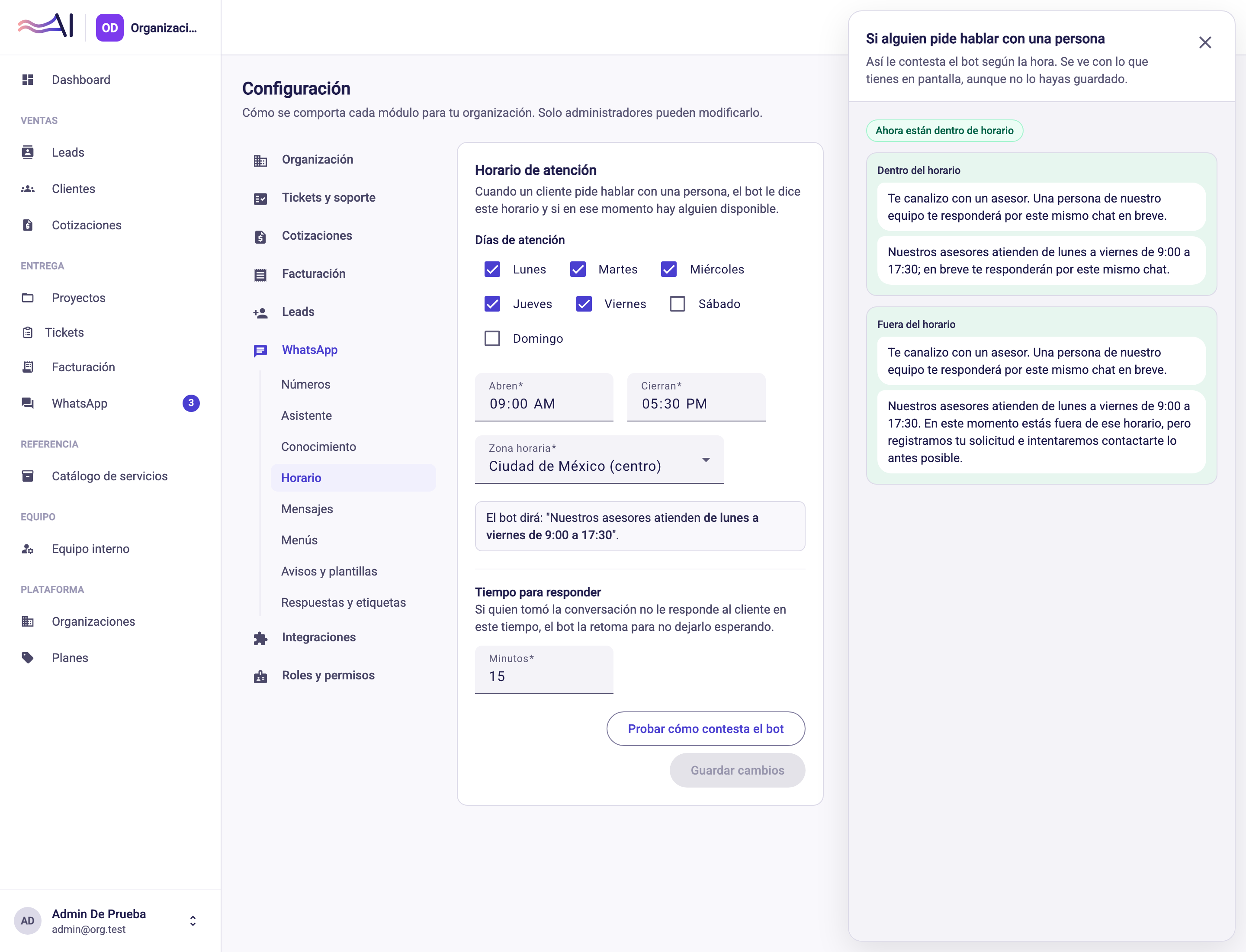
Ambas pantallas tienen el botón Probar cómo contesta el bot. Abre a la derecha el panel de pruebas con «Si alguien pide hablar con una persona»: ves los mensajes dentro y fuera de horario, con lo que tienes en pantalla aunque no lo hayas guardado, y una etiqueta que dice si ahora mismo están dentro o fuera de horario.
Si algo no sale#
- Aparece «Elige al menos un día.» Marca por lo menos un día de atención.
- «La hora de cierre debe ser posterior a la de apertura.» Un horario que cruza la medianoche no está disponible; define el cierre antes de las 23:59.
- El botón Guardar cambios está apagado. Se activa cuando cambias algo y todo es válido.
- Probar no muestra nada. Corrige primero el horario en pantalla: sin días o con un rango inválido el panel pide corregirlo.
- Mis clientes de agencia tienen otro horario. Con el modo agencia, un selector arriba permite configurar cada cliente por separado. Números de clientes.
¿Necesitas más ayuda?
Escríbenos y te respondemos por correo.