

Recibe leads de tu sitio web y de otras fuentes
Crea una dirección de entrada para el formulario de tu sitio, o un formulario listo para incrustar, y conecta Google Ads o TikTok con Zapier o Make.
Cada fuente que creas tiene una dirección propia. Todo lo que llegue ahí entra a Iguala como un lead del canal Sitio web, se reparte y se avisa igual que los demás.
Antes de empezar#
- Tu organización debe tener el módulo CRM de leads.
- Debes ser administrador (o tener permiso para gestionar los canales de leads).
- Necesitas poder editar tu sitio (WordPress, Elementor, Webflow, Wix o HTML), o una cuenta de Zapier o Make.
- Para elegir cómo se reparten y qué datos son obligatorios, revisa las reglas de reparto y avisos.
Crear una fuente#
- Entra a Configuración → Leads → Canales y, en la tarjeta Sitio web y otras fuentes, pulsa Crear dirección (o Administrar si ya tienes fuentes).
- En Nueva fuente escribe un nombre (por ejemplo, «Sitio web» o «Google Ads (Zapier)») y pulsa Crear dirección.
- La fuente aparece con su dirección y el estado Recibiendo leads. Pulsa el icono de copiar para llevártela.
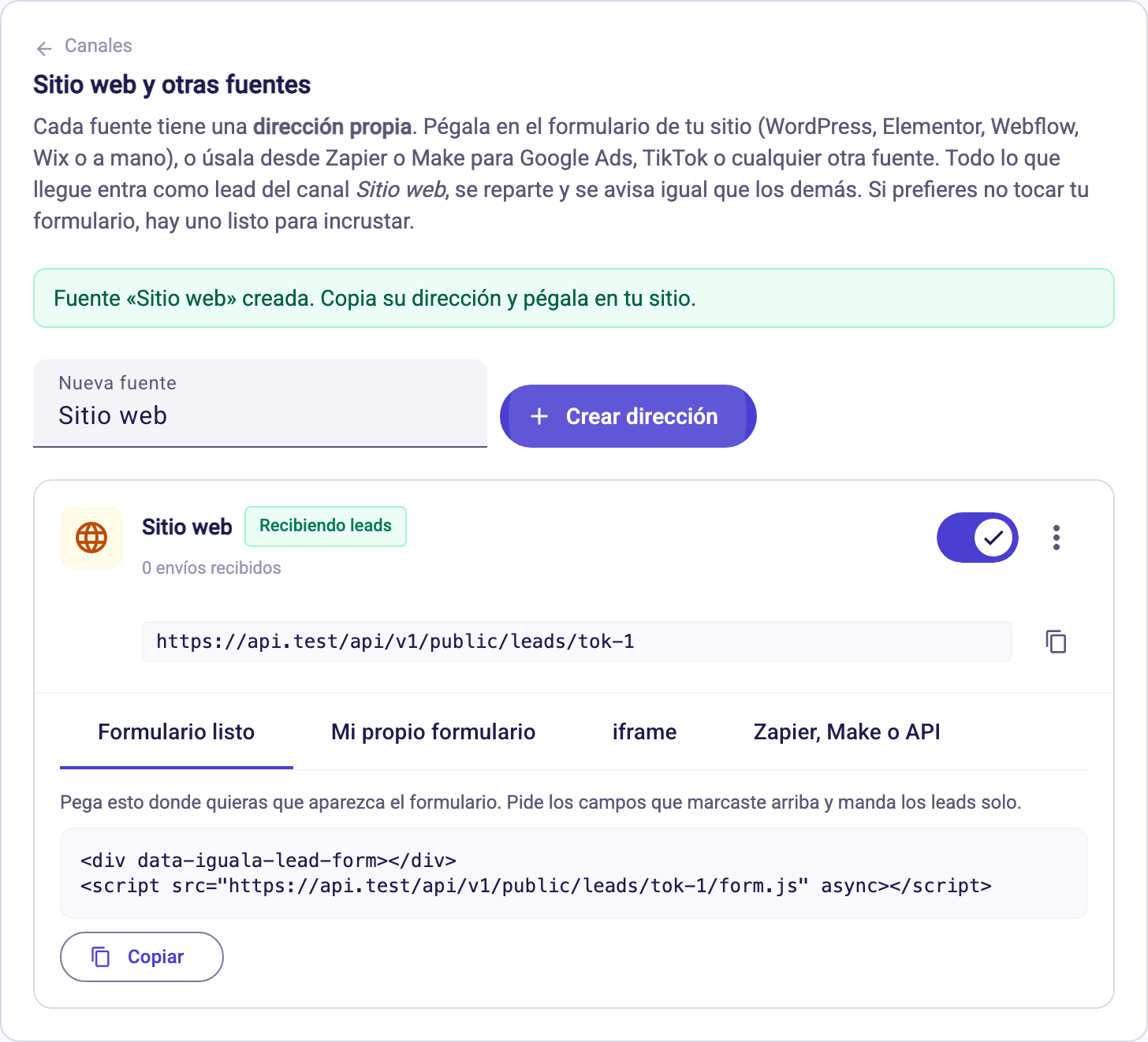
Crea una fuente por cada origen distinto: así sabes en el reporte de dónde vienen.
Conectarla a tu sitio#
Dentro de cada fuente, la sección Cómo conectarlo tiene cuatro formas. Todas traen un botón Copiar.
- Formulario listo. Pega el fragmento donde quieras que aparezca el formulario. Pide los campos que marcaste y manda los leads solo. Es lo más rápido si no tienes formulario.
- Mi propio formulario. Si ya tienes uno, apúntalo a la dirección de la fuente. Se reconocen los campos por su nombre:
nombre,telefono,email,empresaymensaje; cualquier otro se guarda como respuesta._hpes una trampa contra robots yredirectes la página a la que regresa la persona. - iframe. Para constructores que no permiten pegar scripts.
- Zapier, Make o API. Un envío con datos en formato JSON. Puedes indicar
source(de dónde viene) y losutm_*de la campaña; aparecen en Cómo llegó del lead.
Personalizar el formulario listo#
En el menú de la fuente (tres puntos), Nombre y formulario abre:
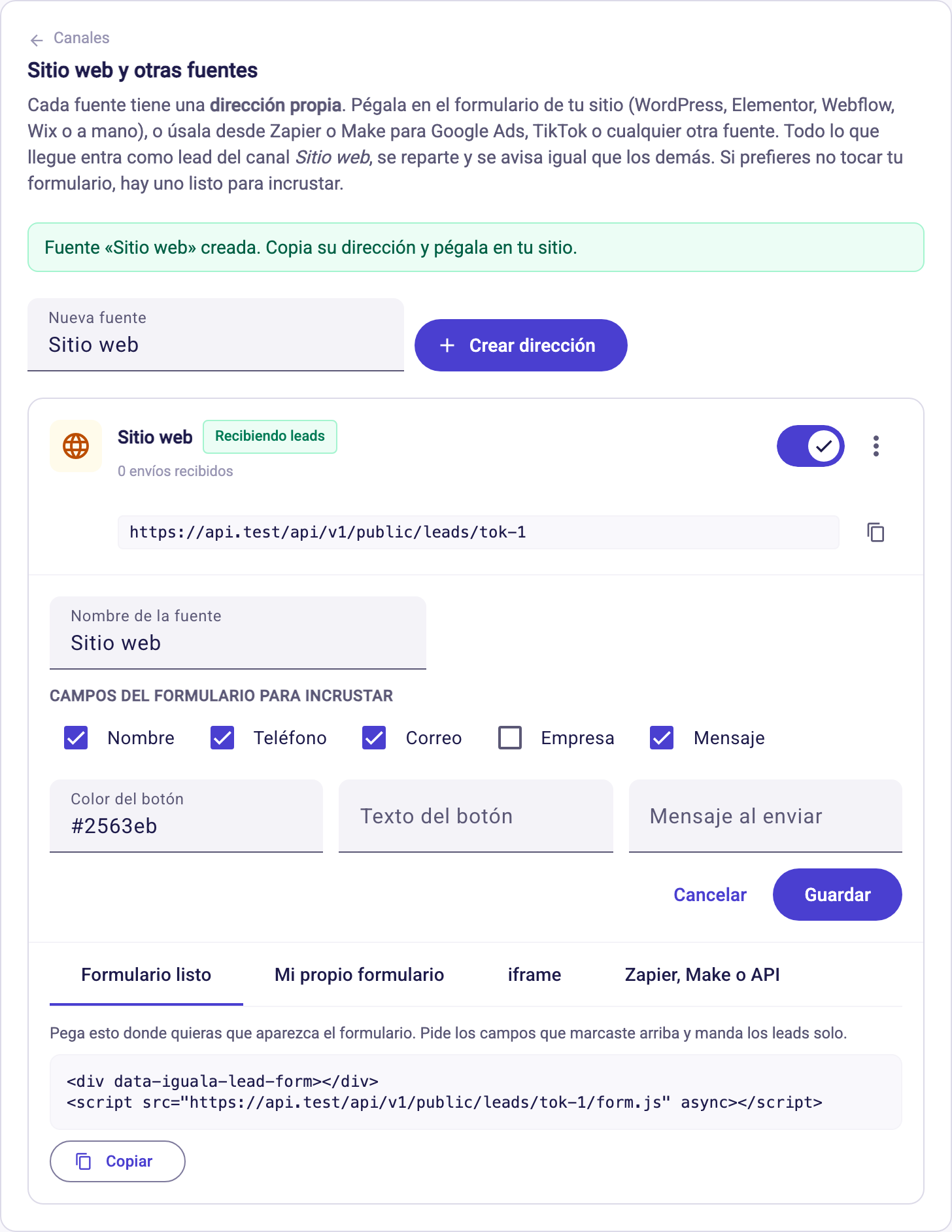
- Nombre de la fuente.
- ¿De quién son estos leads? (solo si entregas leads a clientes).
- Campos del formulario para incrustar: Nombre, Teléfono, Correo, Empresa y Mensaje. Debe pedir teléfono o correo.
- Color del botón (un color como
#2563eb), Texto del botón y Mensaje al enviar.
Pulsa Guardar.
Administrar una fuente#
- Interruptor. Apaga la fuente para que deje de recibir leads; la dirección sigue ahí.
- Cambiar dirección. La dirección actual deja de funcionar al instante y tendrás que pegar la nueva en tu sitio. Úsalo si la dirección dejó de ser privada.
- Eliminar. La dirección deja de funcionar. Los leads que ya entraron se quedan.
- Primer contacto por WhatsApp. Saluda automáticamente a quien llena el formulario: así se configura.
Cada fuente muestra cuántos envíos ha recibido y cuándo fue el último.
Si algo no sale#
- Probé el formulario y no llegó el lead. Revisa que la fuente esté en Recibiendo leads, que el envío traiga teléfono o correo y que la dirección pegada sea la actual.
- El lead llegó pero está en «Entradas rechazadas». Faltaba un dato obligatorio de tus reglas: complétalo ahí.
- «El formulario debe pedir teléfono o correo». Marca al menos uno de los dos campos.
- Dejó de funcionar tras cambiar la dirección. Es lo esperado: pega la nueva en tu sitio o en tu automatización.
- No se copió la dirección. Selecciónala y cópiala a mano.
¿Necesitas más ayuda?
Escríbenos y te respondemos por correo.