

Qué bot atiende cada mensaje y cómo ajustar sus menús
Los tres bots de WhatsApp (prospectos, atención al cliente y cobranza) y cómo apagar las opciones de menú que no ofreces.
Cuando alguien te escribe por WhatsApp, Iguala decide qué bot le contesta según quién es y según lo que tenga encendido cada número (en Configuración → WhatsApp → Números):
| Quién escribe | Qué bot contesta | Cómo funciona |
|---|---|---|
| Una persona que aún no es tu cliente (prospecto) | Asistente de leads | Conversa con libertad. Lo configuras en Asistente y Conocimiento. |
| Un cliente tuyo | Atención al cliente | Un menú: facturación y pagos, soporte técnico e información. |
| Un cliente que contesta un recordatorio de factura | Cobranza | Un menú corto: pagar con tarjeta, por transferencia, avisar que ya pagó o reportar un problema. |
En todos, hablar con una persona está siempre disponible. El horario, los mensajes de «te atenderá una persona» y a quién se avisa son los mismos para los tres (Horario, Mensajes y Avisos).
Cómo se muestran los menús y si la IA interpreta#
En Configuración → WhatsApp → Menús, arriba, eliges cómo atienden el bot de atención al cliente y el de cobranza:
- Con números (predeterminado). Cada menú lista sus opciones con número, y la IA entiende además lo que el cliente escribe con sus palabras. Es el modo que viene configurado por defecto.
- Conversacional, interpretando con IA. El menú dice en palabras lo que el bot puede hacer («Puedo ver tus facturas pendientes, darte tu estado de cuenta…»), sin números, y la IA interpreta lo que el cliente escribe. Si en algún mensaje la IA no responde, ese mensaje se contesta con el menú con números para que el cliente no se quede sin guía.
- Solo números, sin IA. El menú lleva números y el bot solo entiende números y palabras como menu o agente. No usa IA para interpretar lo que escribe el cliente.
El cambio vale de inmediato para las conversaciones nuevas, y en cualquiera de los tres modos el cliente puede pedir agente para hablar con una persona.
En cobranza, el recordatorio que ya recibieron tus clientes menciona los números 1 a 4. Con el modo conversacional el cliente puede seguir contestando con ese número aunque el menú del bot ya no los muestre.
Personalizar el nombre de las opciones#
Con el icono del lápiz junto a cada opción cambias cómo se llama en el menú (por ejemplo, «Estado de cuenta (resumen)» → «Mi saldo»). Es solo el nombre: la opción hace lo mismo y conserva su número. Además:
- El cliente puede escribir el nombre tal cual (con o sin mayúsculas o acentos) y el bot lo lleva a esa opción, sin usar IA. También entiende el nombre predeterminado.
- Puedes renombrar cualquier opción, incluso «Hablar con un asesor» y las de cobranza. Cada nombre puede tener hasta 40 caracteres, no puede llevar
*,_ni~(WhatsApp los toma como formato) y no puede repetirse dentro del mismo menú. - Restablecer nombre deja el nombre predeterminado de una opción, y Restablecer nombres (abajo) los restablece todos.
- En el modo conversacional, un nombre personalizado se menciona entre comillas: «Puedo ayudarte con «Mi saldo»…».
- En cobranza, el recordatorio que ya recibieron tus clientes sigue diciendo los nombres predeterminados; si cambias uno, edita también ese texto en Avisos.
Ajustar los menús#
En Configuración → WhatsApp → Menús eliges qué opciones ofrecen el bot de atención al cliente y el de cobranza. Todo viene encendido por defecto; apaga lo que no ofreces.
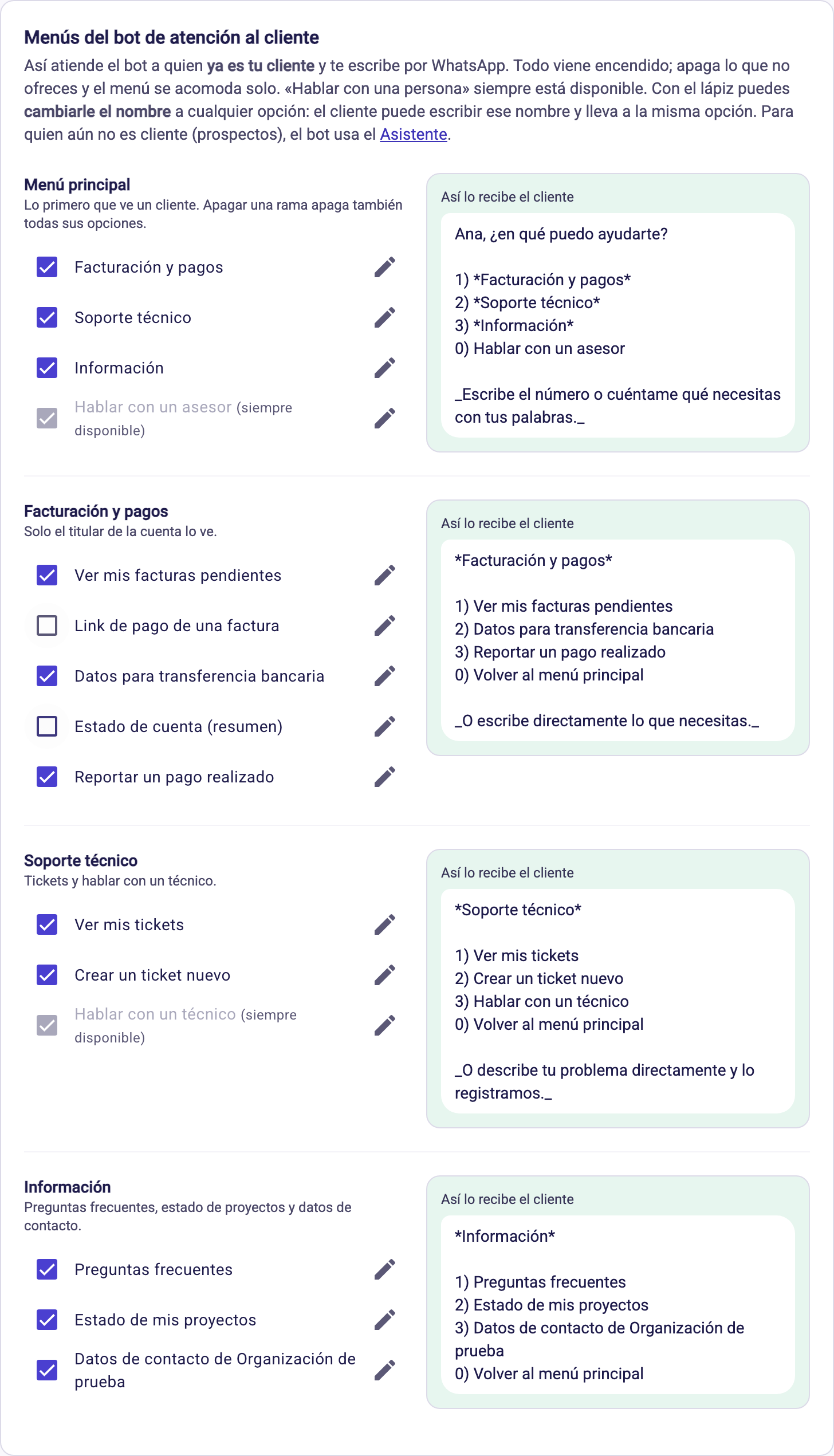
Junto a cada menú ves cómo lo recibe el cliente, y se actualiza con cada casilla que cambias. Pulsa Guardar cambios para aplicarlo; vale de inmediato para las conversaciones nuevas.
Atención al cliente#
- Las opciones que quedan se numeran de nuevo: si apagas «Link de pago de una factura», «Datos para transferencia bancaria» pasa a ser la opción 2. El cliente siempre responde con los números que ve.
- Si apagas una rama completa del menú principal (por ejemplo, Información), también se apagan todas sus opciones. Y si apagas todas las opciones de una rama, la rama deja de aparecer sola.
- Si un cliente pide con palabras algo que apagaste («quiero mi estado de cuenta»), el bot le dice que esa opción no está disponible y le muestra el menú, o le sugiere escribir agente.
«Hablar con un asesor» y «Hablar con un técnico» no se pueden apagar: un cliente nunca se queda sin salida.
Cobranza#
- Las opciones conservan su número (1 a 4) aunque apagues alguna, porque son los números que ya menciona el recordatorio que reciben tus clientes.
- Si apagas una opción, cambia también el texto del recordatorio en Avisos («Factura que vence hoy» y «Factura vencida»), para que no la mencione. Cuando editas esas plantillas, Meta las revisa de nuevo.
- Si apagas Reportar un problema o solicitud, la cuarta opción pasa a ser «Hablar con un asesor» y quien la elija se canaliza con una persona.
Probar los menús antes de guardarlos#
El botón Probar los menús (arriba, junto a «Cómo se muestran los menús») abre a la derecha el panel de pruebas con una conversación simulada. Escribes como lo haría un cliente y ves qué contestaría el bot, con las opciones, los nombres y el modo que tienes en pantalla, aunque no los hayas guardado.
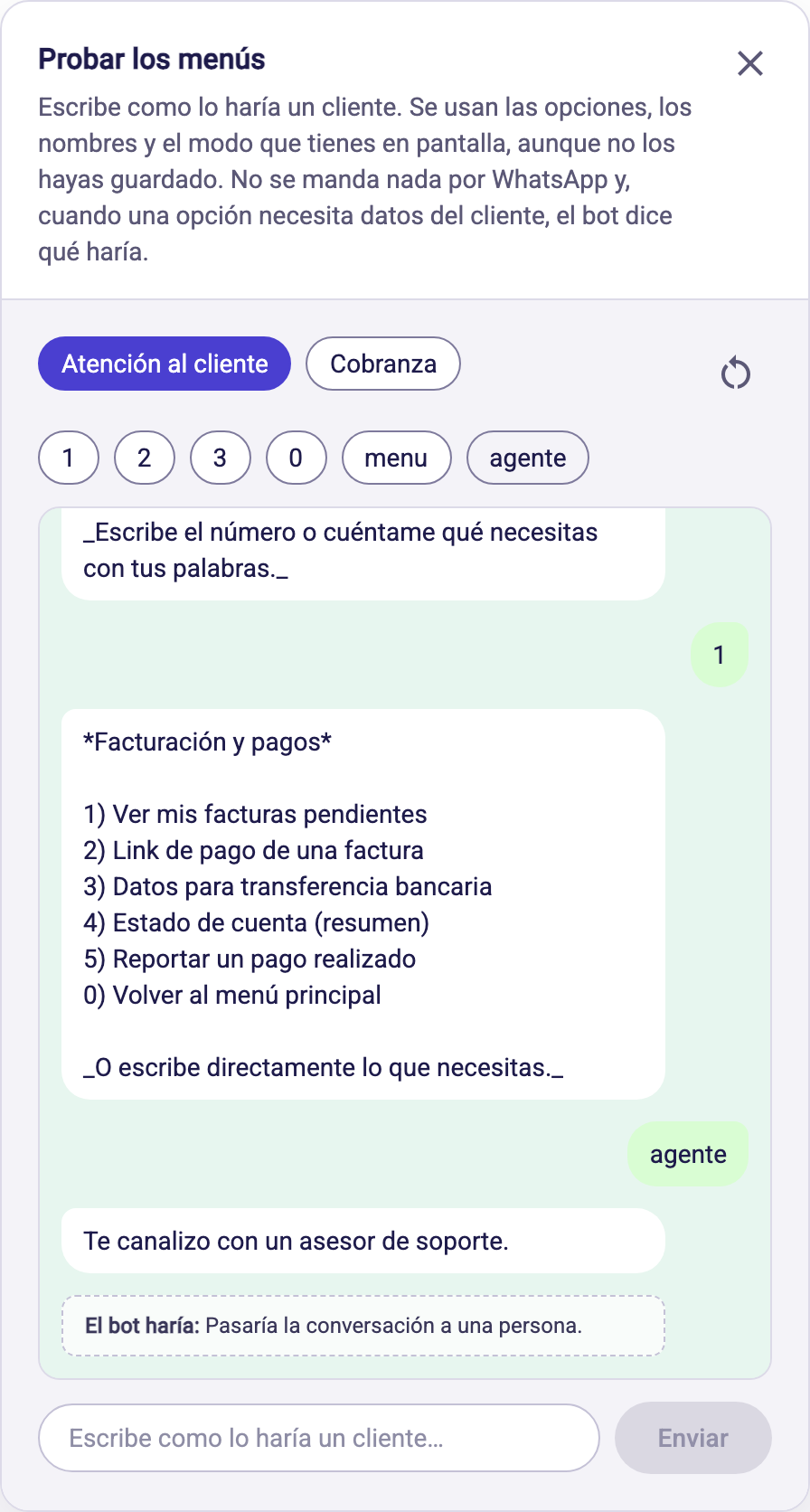
- Elige qué bot probar: Atención al cliente o Cobranza (en cobranza, el cliente responde a un recordatorio de factura).
- Usa los ejemplos (1, 2, 0, menu, agente…) o escribe tu propio mensaje. Si cambias algo en la pantalla, se usa en el siguiente mensaje; Empezar de nuevo reinicia la conversación.
- Cuando una opción necesita datos del cliente (sus facturas, sus tickets…), el bot no los busca: te dice qué haría, por ejemplo «Le mandaría su estado de cuenta».
- No se manda nada por WhatsApp. Los mensajes que la IA interpreta se marcan, y hay un límite de pruebas por hora.
¿Necesitas ayuda?#
Escríbenos a contacto@iguala.ai.
¿Necesitas más ayuda?
Escríbenos y te respondemos por correo.