

Plantillas de mensajes para escribir primero
Crea plantillas de WhatsApp, revísalas con IA antes de enviarlas a Meta y corrige las que Meta rechaza.
WhatsApp solo deja escribirle primero a una persona, o escribirle pasadas 24 horas, con una plantilla aprobada por Meta. En Configuración → WhatsApp → Avisos administras dos tipos:
- Avisos automáticos: los que manda Iguala solos (factura nueva, factura por vencer, factura vencida, confirmación de cita…).
- Plantillas para escribir primero: las que tu equipo usa desde la bandeja.
Crear una plantilla#
- En Plantillas para escribir primero, pulsa Nueva plantilla.
- Ponle un nombre (solo lo ve tu equipo) y escribe el texto. Los datos que cambian en cada envío van entre llaves:
{{1}},{{2}}… - Elige el tipo de mensaje: Servicio (seguimiento, avisos, respuestas a algo que el cliente pidió) o Promoción (ofertas, novedades). Meta los revisa distinto.
- Elige cómo enviarla:
- Revisar con IA y enviar: una IA revisa el texto contra las reglas de Meta antes de mandarlo. Si no encuentra nada, se envía sola. Si encuentra algo, te explica qué y te propone una versión corregida; tú decides si la usas.
- Enviar sin revisar: la manda a Meta tal como está.
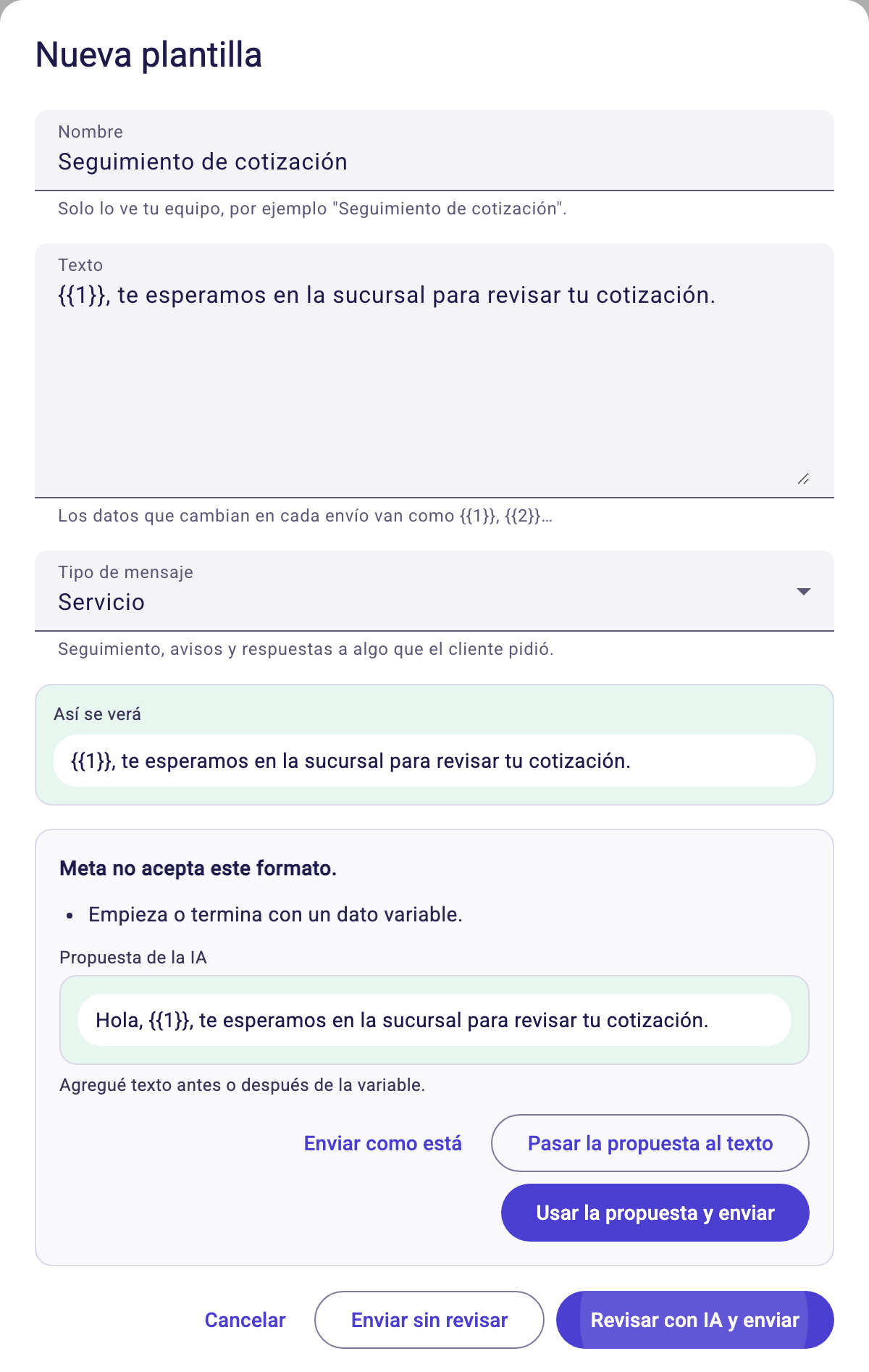
La revisión con IA es opcional y no cambia nada por sí sola. Si la IA no está disponible en ese momento, te avisa y puedes enviarla sin revisar.
Meta no acepta textos que empiezan o terminan con un dato variable ({{1}}). Escribe siempre texto antes del primero y después del último, por ejemplo «Hola {{1}}, …».
Cuánto tarda y cómo saber si la aprobaron#
Meta suele revisarlas en unos minutos o hasta un día. Mientras tanto la plantilla aparece En revisión de Meta; el estado se actualiza solo y también puedes pulsar Actualizar estado. Cuando se aprueba, ya la puedes usar en la bandeja.
Si Meta la rechaza#
La plantilla aparece como Rechazada y debajo se ve el motivo que dio Meta, explicado en palabras sencillas (por ejemplo, «el formato del texto no es válido» o «el tipo de mensaje no corresponde al contenido»).
Tienes dos caminos:
- Corregir con IA: abre la plantilla y la IA parte del motivo del rechazo para proponerte una versión corregida. Puedes usarla y enviarla, pasarla al texto para ajustarla tú, o enviar la tuya.
- Editar y volver a enviar: cambias el texto tú mismo y la mandas de nuevo.
En los avisos automáticos también puedes corregir el texto. Cada aviso lleva siempre los mismos datos en el mismo orden (por ejemplo, nombre, número de factura y monto), así que la corrección debe conservarlos todos.
Plantilla «pedida en otra cuenta»#
Una plantilla pertenece a una cuenta de WhatsApp Business. Si conectas un número de otra cuenta (por ejemplo, pasas del número de prueba a tu número real), las plantillas que ya tenías no sirven con el número nuevo. Cuando se conecta el número, Iguala las pide de nuevo en la cuenta nueva y quedan en revisión. Si alguna aparece con el aviso «se pidió en otra cuenta», pulsa Solicitar de nuevo.
¿Necesitas ayuda?#
Escríbenos a contacto@iguala.ai.
¿Necesitas más ayuda?
Escríbenos y te respondemos por correo.