

El detalle de un lead
Qué muestra la ficha de un lead, cómo cambiar su etapa, agendar una cita, editar sus datos y entender de dónde llegó.
Al abrir un lead, ya sea desde el tablero, la tabla o un aviso, ves su ficha completa: quién es, cómo llegó, en qué etapa está y todo lo que ha pasado con él.
Antes de empezar#
- Necesitas permiso sobre leads (administrador o ventas). El botón para eliminar un lead solo funciona para administradores.
- Para agendar citas, tu usuario debe tener conectado Google Calendar (perfil → Integraciones).
Qué hay en la ficha#
Arriba ves el nombre, el teléfono o correo, una etiqueta con el canal por el que llegó y, si la persona ya había llegado antes, la etiqueta Ya lo habíamos recibido. A la derecha están los botones Agendar cita, Convertir a cliente, Editar y Eliminar lead.
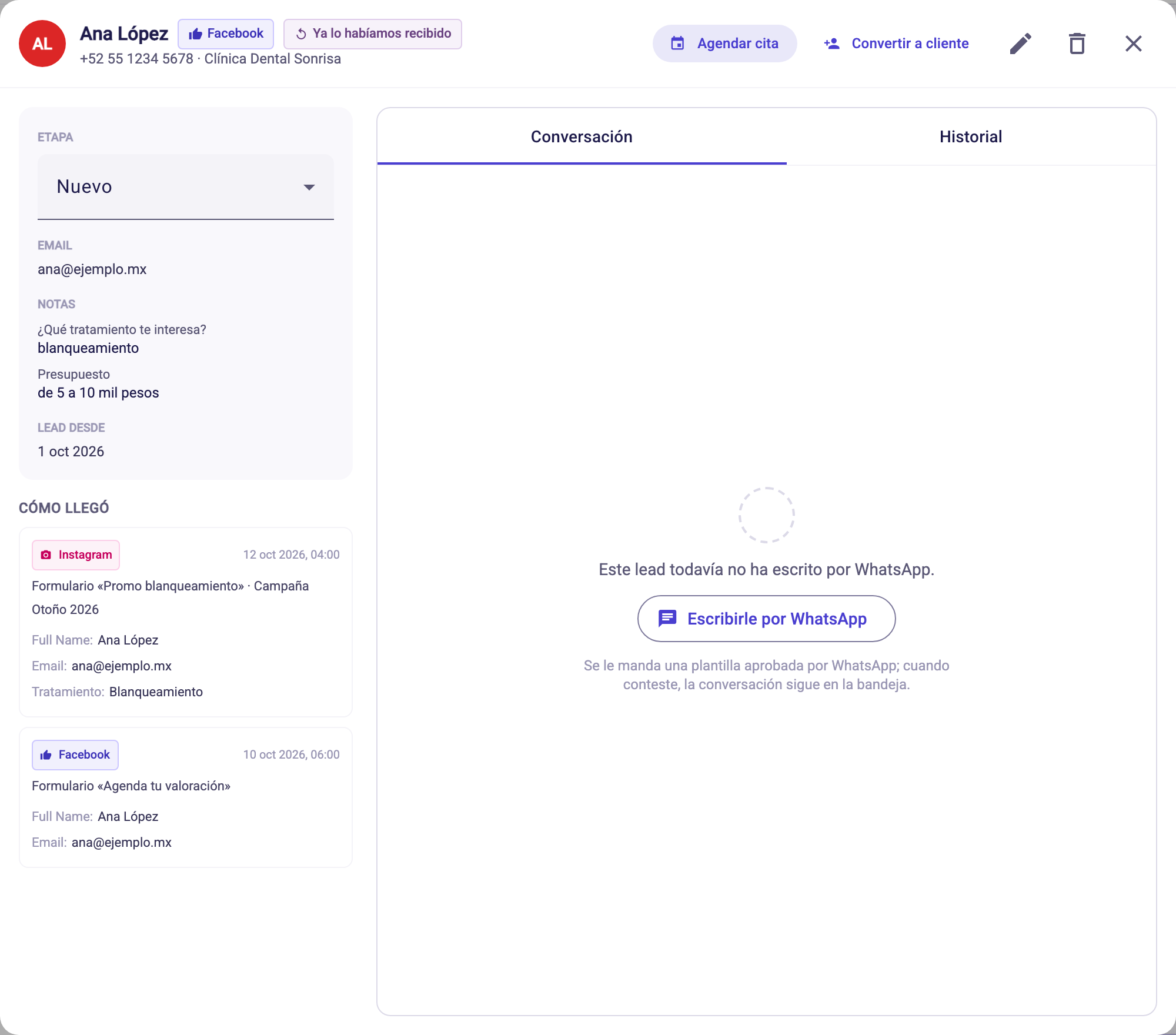
Panel izquierdo:
- Etapa. Un selector con las etapas de tu embudo. Cambiarla se guarda al instante y queda en el historial.
- Email, Asignado a y Lead desde (la fecha en que entró).
- Notas. Lo que el lead respondió o lo que se capturó: si llegó por un formulario, aparecen sus preguntas y respuestas, agrupadas por cada vez que llegó. Las notas son de lectura; para cambiarlas usa Editar.
- Cómo llegó. Una entrada por cada vez que esta persona llegó, con el canal, la fecha y hora, y el origen: formulario o página de Facebook, campaña, anuncio, o la fuente del sitio web. Si el mismo prospecto escribió por WhatsApp y luego llenó un formulario, verás las dos entradas y seguirá siendo un solo lead.
- Cotizaciones. Las cotizaciones ligadas al lead, con su estado y total.
Panel derecho, dos pestañas:
- Conversación. Si el lead escribió por WhatsApp, muestra un resumen (quién lo atiende, cuántos mensajes y el último) y el botón Abrir conversación, que te lleva a la bandeja, donde se responde, se dejan notas internas y se mandan plantillas. Si todavía no ha escrito y tiene teléfono, pulsa Escribirle por WhatsApp: se le manda una plantilla aprobada y, cuando conteste, la conversación sigue en la bandeja. Sin el complemento de WhatsApp, esta pestaña invita a activarlo y te recuerda su teléfono o correo para contactarlo.
- Historial. La línea del tiempo del lead: creación, cambios de etapa, asignaciones, mensajes, citas, seguimientos de cotización y las veces que volvió a llegar.
Agendar una cita#
- Pulsa Agendar cita.
- Elige la Fecha de la cita; Iguala muestra los Horarios disponibles de tu Google Calendar.
- Elige el horario y escribe el Título de la cita. Las notas son opcionales.
- Deja marcada Notificar al cliente por WhatsApp si quieres que se le avise (solo si el lead tiene teléfono).
- Pulsa Agendar cita.
La cita queda en tu calendario y en el historial del lead.
Editar los datos#
El lápiz abre Editar lead, donde cambias teléfono, nombre, empresa, correo y notas. Debe quedar al menos un teléfono o un correo.
Eliminar un lead#
El icono de bote de basura pide confirmación («¿Eliminar este lead?») y borra al lead con su historial, mensajes y citas. No se puede deshacer, y solo lo hace un administrador.
Convertirlo en cliente#
Cuando ya ganaste al prospecto, usa Convertir a cliente. Mira qué crea y en qué se distingue de «Ganado».
Si algo no sale#
- Agendar cita dice «Google Calendar no conectado». Entra a tu perfil, pestaña Integraciones, conecta tu Google Calendar y vuelve a intentarlo.
- No hay horarios disponibles. Ese día tu calendario está lleno; elige otra fecha.
- No veo el botón Eliminar. Tu rol no tiene permiso de eliminar leads.
- No veo «Abrir conversación». Tu plan no incluye WhatsApp, o el lead nunca ha escrito por ahí.
¿Necesitas más ayuda?
Escríbenos y te respondemos por correo.