

Acepta una cotización y conviértela en proyecto
Marca una cotización como aceptada o conviértela en un proyecto para empezar a trabajar y dar soporte.
Cuando el cliente dice que sí, tienes dos caminos: convertir la cotización en un proyecto nuevo o marcarla como aceptada sin crear nada, si el trabajo se gestiona dentro de un proyecto que ya existe.
Antes de empezar#
- La cotización debe estar en Borrador, Enviada o Aceptada y no haber sido convertida antes.
- Debe estar vigente. Si su Fecha de validez ya pasó, Iguala te pide actualizarla antes de aceptarla o convertirla: edita la cotización y pon una fecha nueva.
Convertir a proyecto#
- Abre la cotización y, en el menú de tres puntos (Acciones), elige Convertir a proyecto.
- En ¿Convertir a proyecto? revisa o cambia el Nombre del proyecto. Viene propuesto como «Nombre del cliente — número de cotización».
- Pulsa Crear proyecto.
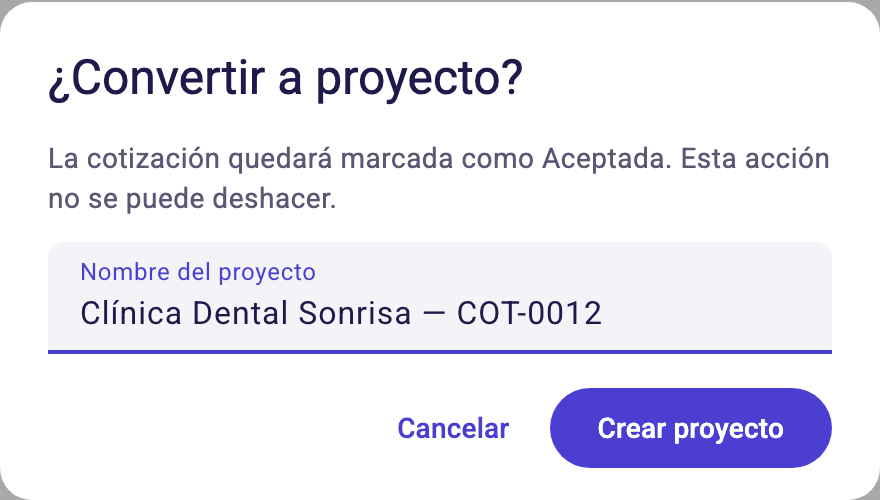
Qué pasa después:
- La cotización queda Aceptada y ya no se puede convertir otra vez. Esta acción no se deshace.
- Se crea un proyecto activo cuya descripción lista los conceptos cotizados con su cantidad, y Iguala te lleva directo a él.
- Si la cotización venía de un lead, el lead pasa a Ganado y queda constancia en su historial. Si además el correo del lead coincide con un cliente existente (titular de cuenta), el proyecto se asigna a ese cliente.
- En la cotización, el menú muestra ahora Ver proyecto.
«Ganado» es la etapa final del embudo de leads; no crea la cuenta del cliente. Para eso usa Convertir a cliente en el lead.
Marcar como aceptada sin crear proyecto#
Útil para trabajos extra de un cliente que ya tiene proyecto.
- En el menú Acciones elige Marcar aceptada (sin proyecto). Está disponible en Borrador y Enviada.
- Confirma en ¿Marcar como aceptada? con Marcar aceptada.
La cotización queda Aceptada sin proyecto. Si más adelante quieres un proyecto, todavía puedes usar Convertir a proyecto.
Qué se puede cambiar después de aceptar#
Una cotización aceptada conserva lo que el cliente aprobó: ya no se pueden modificar los conceptos, el IVA, la moneda ni la comisión de tercero. Las notas, los datos de contacto y las fechas sí se pueden corregir. Una cotización convertida a proyecto tampoco cambia de estado ni se puede eliminar.
Eliminar o archivar#
- Eliminar cotización está en el menú Acciones del detalle mientras la cotización no se haya convertido. Siempre pide confirmación y borra también sus conceptos y seguimientos.
- Para ordenar tu lista sin borrar nada, usa Archivar.
Si algo no sale#
- Aparece «La cotización ya venció». Edita la cotización y cambia la Fecha de validez a una fecha futura; después acéptala o conviértela.
- No aparece Convertir a proyecto. La cotización ya fue convertida (verás Ver proyecto) o no estaba en Borrador, Enviada o Aceptada.
- Intento cambiar conceptos y me dice que una cotización aceptada no se edita. Es intencional. Crea una cotización nueva con los cambios.
- El proyecto no quedó con mi cliente. Se vincula solo cuando el lead tiene un correo que coincide con un cliente titular existente; si no, asigna el cliente desde el proyecto.
¿Necesitas más ayuda?
Escríbenos y te respondemos por correo.