

Crea una cotización
Arma una cotización con conceptos, impuestos, fechas y condiciones de pago, y genera su PDF para tu cliente.
Una cotización reúne lo que ofreces a un cliente o prospecto, con precios, impuestos, fechas y condiciones, y genera un PDF listo para enviar. Cada una recibe un número consecutivo de forma automática.
Antes de empezar#
- Tu plan debe incluir Cotizaciones. Si no lo incluye, la opción no aparece en el menú.
- Necesitas el permiso de cotizaciones en tu rol. Administradores y finanzas ven todas las cotizaciones de la organización; los demás usuarios ven solo las que crearon.
- Conviene tener dados de alta tus servicios en el Catálogo de servicios para llenar los conceptos con un clic.
Crear la cotización#
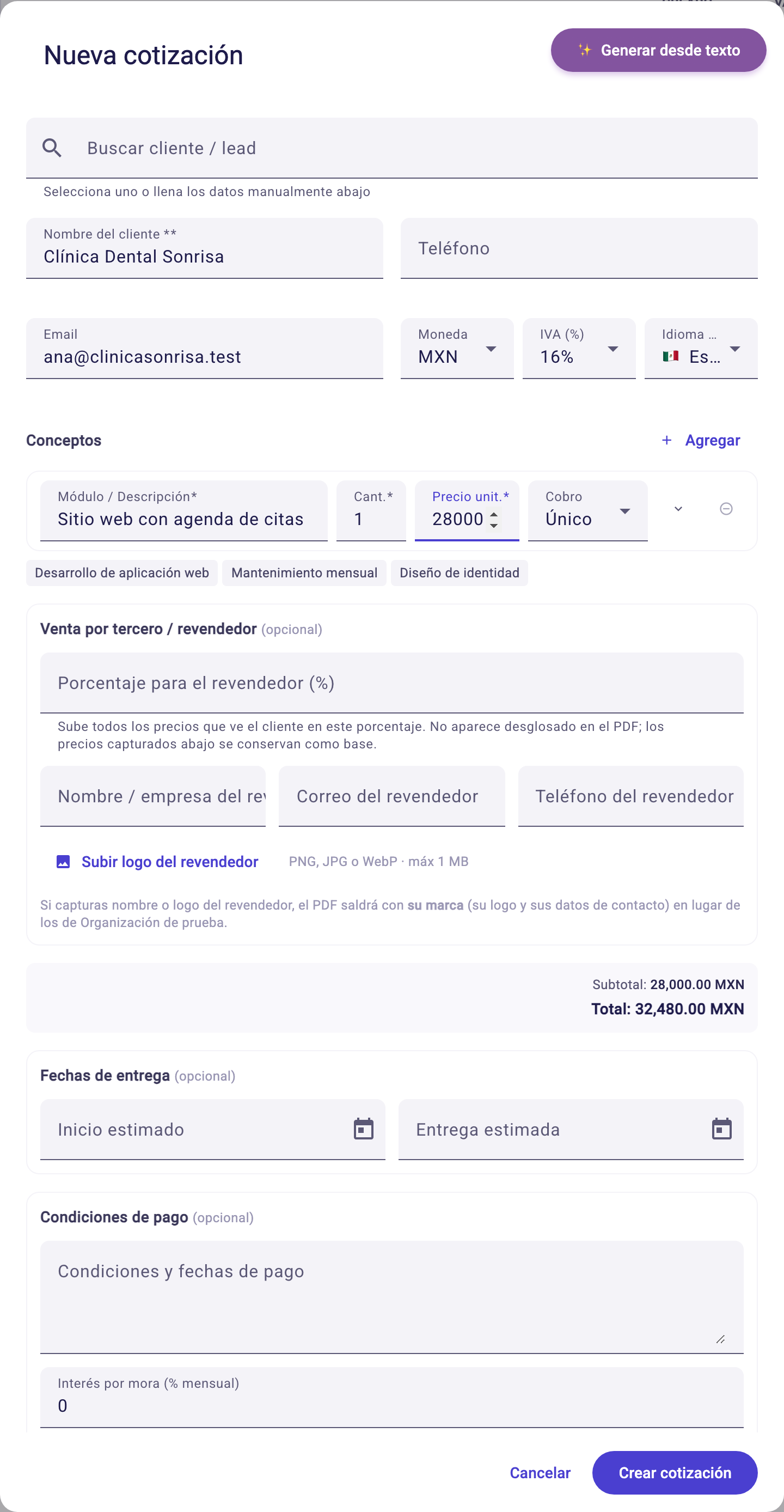
- Entra a Cotizaciones en el menú lateral y pulsa Nueva cotización.
- En Buscar cliente / lead escribe al menos dos letras del nombre, correo o teléfono. Elige una opción de la lista (se marca como Lead o Cliente) y Iguala llena nombre, correo y teléfono. Si no aparece, escribe los datos a mano: solo Nombre del cliente es obligatorio.
- Elige la Moneda (MXN o USD), el IVA (%) (0%, 8% o 16%) y el Idioma del PDF (Español o English).
- En Conceptos captura cada línea: Módulo / Descripción, Cant., Precio unit. y Cobro.
- Único es un pago de una sola vez; Mensual es una iguala que se cobra cada mes. Si mezclas ambos, los totales salen separados: Total inicial y Total mensual.
- Pulsa la flecha de cada concepto para abrir Requerimientos y Tiempo de entrega (opcionales, con negritas, listas y enlaces).
- Con Agregar sumas otro concepto. Debe quedar al menos uno.
- Debajo de cada concepto aparecen botones con el nombre de tus primeros cuatro servicios del catálogo: al pulsar uno se llenan la descripción y el precio.
- Revisa el resumen de totales. El IVA se calcula sobre el subtotal.
- Completa lo opcional:
- Fechas de entrega: Inicio estimado y Entrega estimada.
- Condiciones de pago: Condiciones y fechas de pago e Interés por mora (% mensual), que se aplica sobre el saldo vencido si el cliente paga tarde.
- Fecha de validez: hasta cuándo es válida la oferta.
- Notas.
- Pulsa Crear cotización.
Una cotización nueva ya viene con IVA, interés por mora, condiciones de pago y vigencia según tu configuración. Cámbialos en Configuración de cotizaciones; aquí puedes ajustarlos solo para esta cotización.
Rellenar la cotización desde un texto#
Si ya tienes la información en una conversación de WhatsApp, un correo o notas de una reunión, Iguala puede leerla y llenar el formulario por ti.
- En Nueva cotización pulsa Generar desde texto.
- Pega el texto (mínimo 50 caracteres) y pulsa Generar automáticamente.
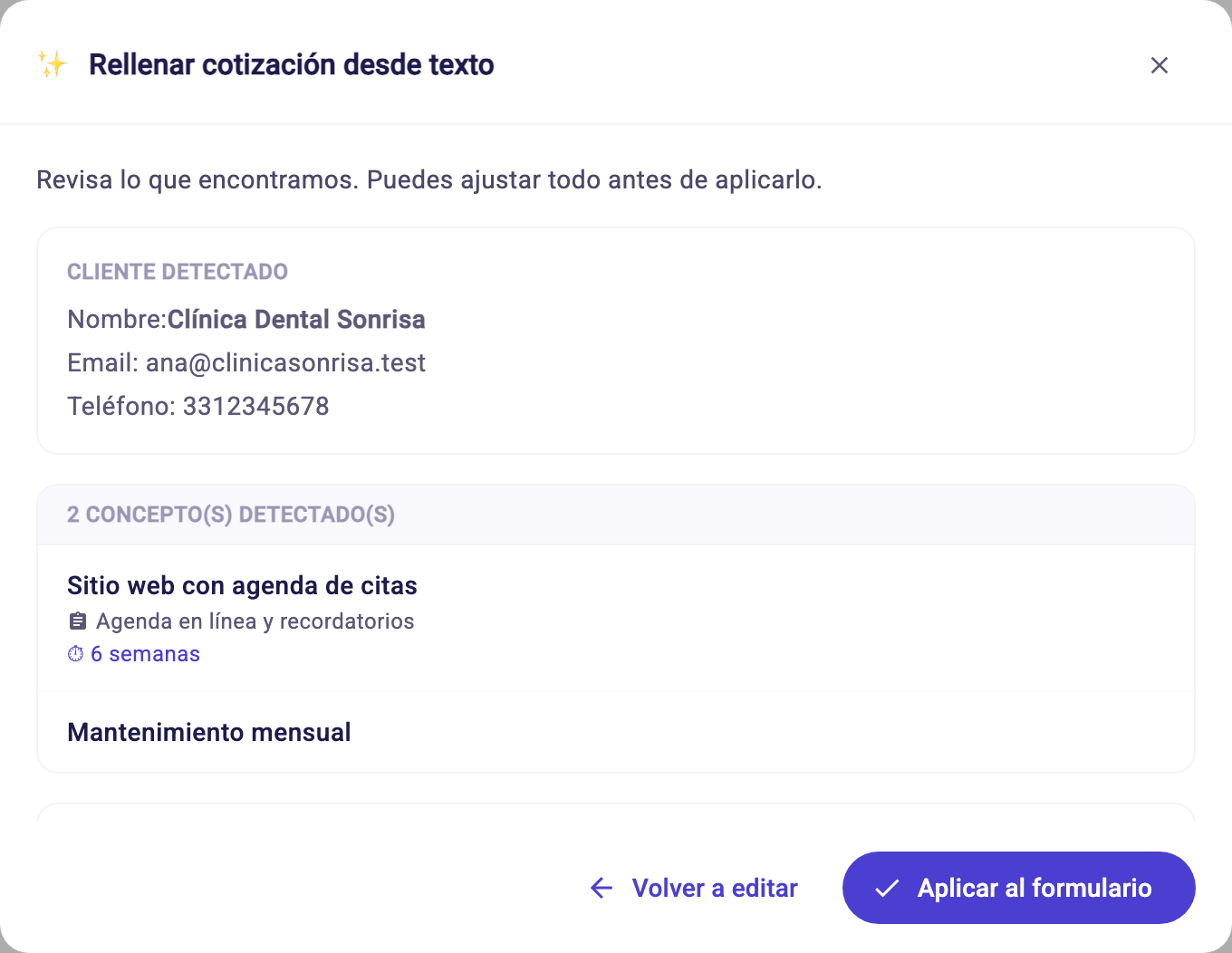
- Revisa lo que encontró: cliente, conceptos, fechas, condiciones de pago y notas. Pulsa Aplicar al formulario para usarlo, o Volver a editar para cambiar el texto.
Iguala no pone precios: los defines tú. Al aplicar, los conceptos que encontró reemplazan a los que ya tenías en el formulario.
Esta función requiere que tu plan incluya el Asistente de IA. Sin él, el botón Generar desde texto no se muestra y la cotización se captura a mano. Hay un límite de 30 usos por hora para toda la organización; si lo alcanzas, intenta de nuevo más tarde.
Vender a través de un tercero#
En Venta por tercero / revendedor puedes indicar un Porcentaje para el revendedor (%). Iguala sube todos los precios que ve el cliente en ese porcentaje, sin mostrarlo desglosado en el PDF; tus precios capturados se conservan como base. Si capturas el nombre, correo, teléfono o logo del revendedor (PNG, JPG o WebP, máximo 1 MB), el PDF sale con su marca en lugar de la tuya.
Editar, descargar y ver el detalle#
- Abre una cotización desde la lista para ver su detalle. En el menú de tres puntos hay Editar y Descargar PDF.
- Una cotización Aceptada ya no permite cambiar conceptos, IVA, moneda ni comisión de tercero, porque es lo que el cliente aceptó. Notas, datos de contacto y fechas sí se pueden corregir.
Si algo no sale#
- No aparece el cliente al buscarlo. Escribe al menos dos letras; la búsqueda revisa nombre, correo y teléfono. Si no hay coincidencias, llena los datos manualmente.
- El botón Crear cotización no avanza. Revisa que haya nombre del cliente y que cada concepto tenga descripción, cantidad de al menos 1 y precio.
- No se sube el logo del revendedor. Debe ser PNG, JPG o WebP; si pesa más de 1 MB Iguala intenta comprimirlo y, si aún pesa mucho, te pide otra imagen.
- No veo la cotización de un compañero. Solo administradores y finanzas ven las de todos; en los demás casos se ven únicamente las propias.
Siguiente paso: envía la cotización y da seguimiento.
¿Necesitas más ayuda?
Escríbenos y te respondemos por correo.