

Solicitar soporte desde el portal del cliente
Cómo crear una solicitud con el asistente de dos pasos y seguir su avance en Mi soporte.
Desde Tickets (la pantalla Mi soporte) cuentas lo que necesitas, Iguala te ayuda a redactarlo y sigues el avance hasta que está listo.
Antes de empezar#
- Eres usuario de una cuenta de cliente y tu proveedor te dio acceso al módulo de proyectos y tickets. Si no ves Tickets en el menú, pídeselo a tu proveedor. Cómo se ve todo el portal: Qué ve tu cliente.
- Tienes al menos un proyecto en tu cuenta.
Crear una solicitud#
- En Tickets, pulsa Nueva solicitud. También puedes llegar desde el botón del Inicio.
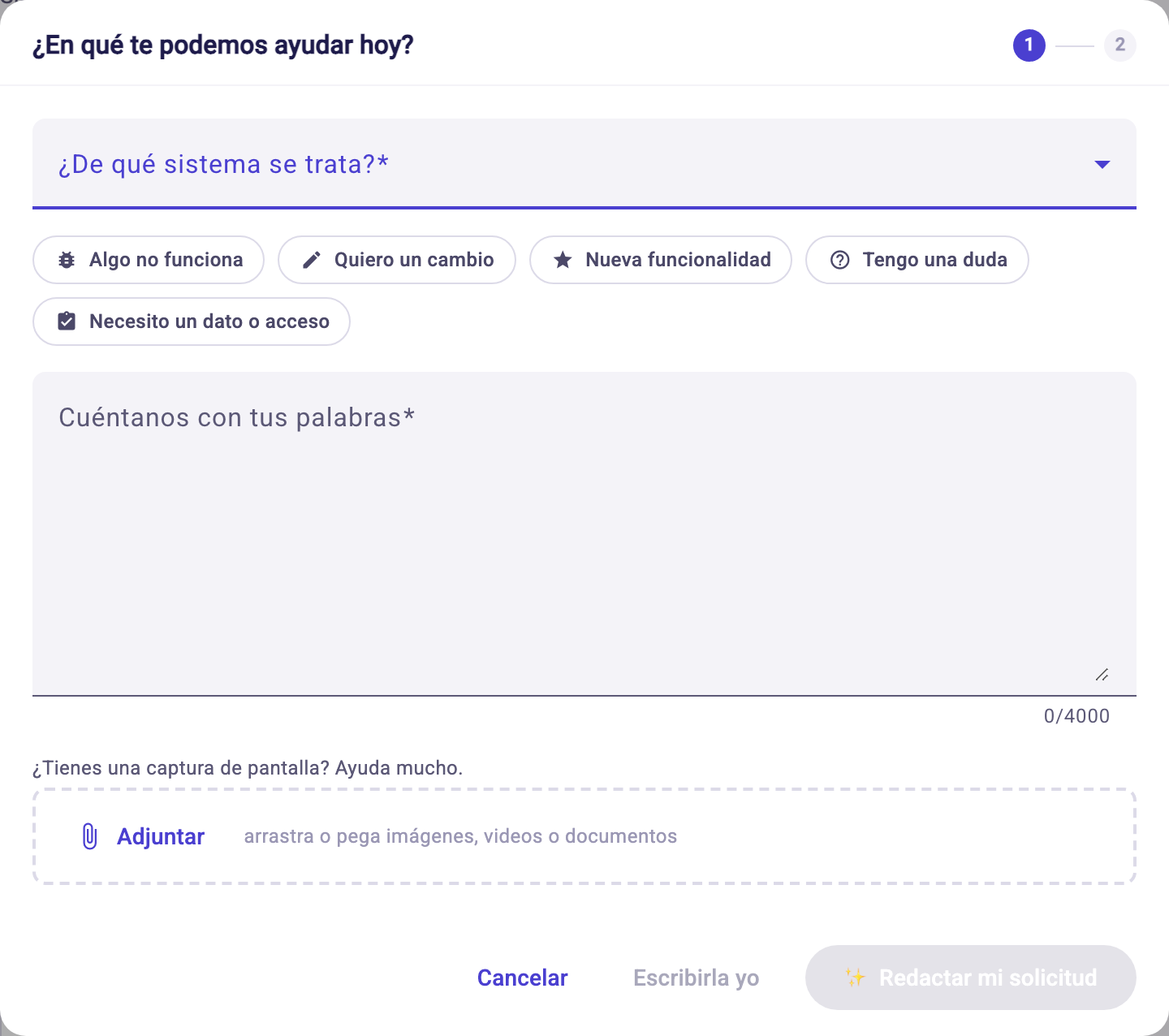
- Paso 1, «¿En qué te podemos ayudar hoy?».
- Si tienes más de un sistema, elige ¿De qué sistema se trata?.
- Si no sabes cómo empezar, toca un ejemplo: Algo no funciona, Quiero un cambio, Nueva funcionalidad, Tengo una duda o Necesito un dato o acceso. Se llena una plantilla que solo debes completar.
- Escribe en Cuéntanos con tus palabras (mínimo 10 caracteres, máximo 4,000). Entre más concreto seas, mejor: qué intentabas, qué pasó, desde cuándo y a quién afecta.
- Agrega una captura de pantalla si la tienes; ayuda mucho.
- Pulsa Redactar mi solicitud. Iguala ordena tu texto, le pone un título, lo clasifica por tipo y urgencia, y te lo muestra. Si prefieres hacerlo tú, usa Escribirla yo: tu texto pasa tal cual.
- Paso 2, «Revisa tu solicitud». Puedes cambiar el Resumen, el Tipo, la Urgencia y el Detalle. Si Iguala te hace preguntas, agregar esas respuestas al detalle acelera la solución.
- Pulsa Enviar solicitud.
Las urgencias, de menor a mayor, son Cuando se pueda, Normal, Importante y No puedo operar. Si Iguala la eligió por ti, verás la etiqueta Clasificada automáticamente con el motivo; puedes cambiarla.
Si tu plan no incluye el asistente de IA, el botón es Continuar y tú escribes el resumen y el detalle en el paso 2.
Si cierras el asistente con algo escrito, te pide confirmar antes de descartarlo.
Seguir tus solicitudes#
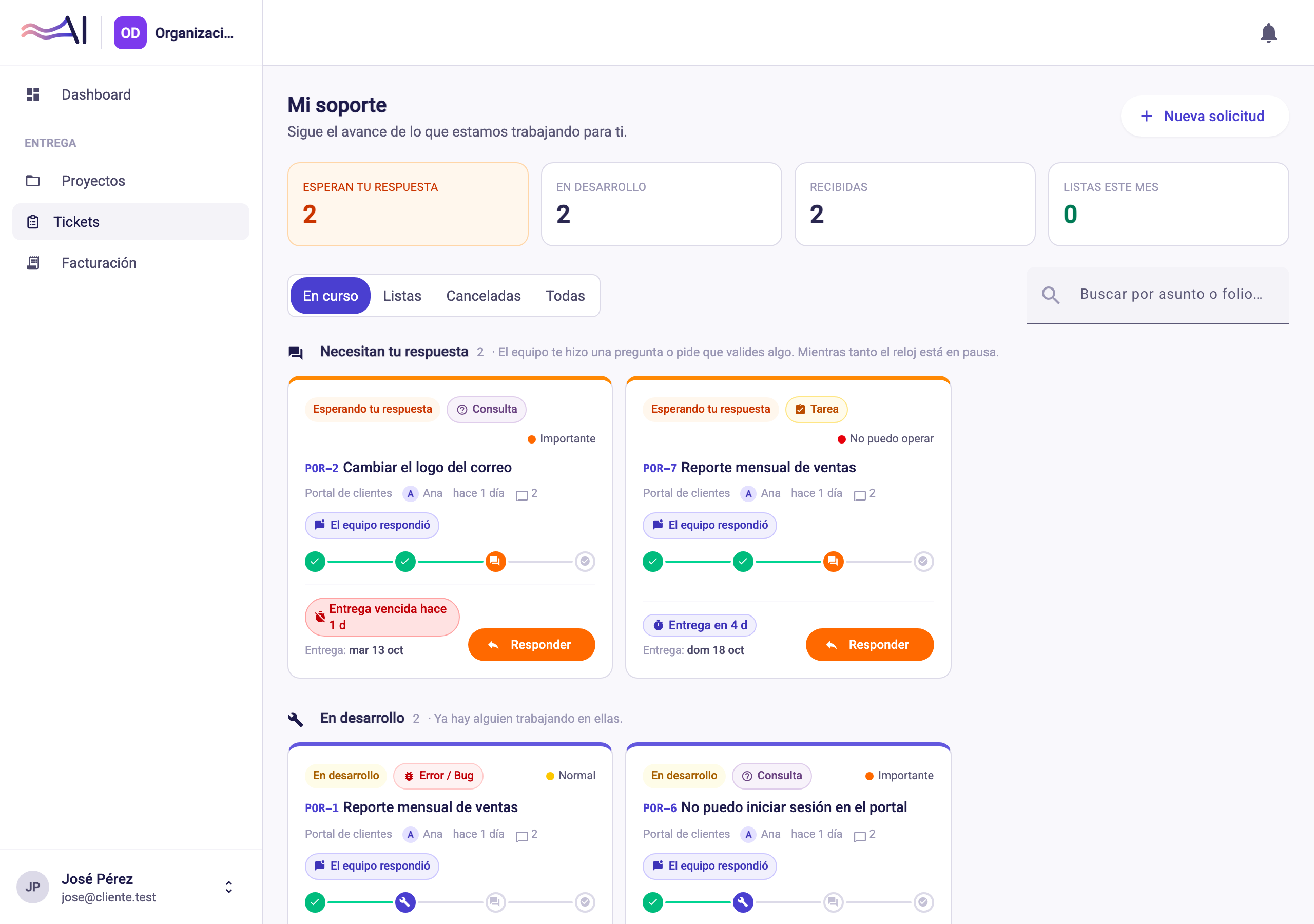
La pantalla muestra, arriba, cuatro contadores: Esperan tu respuesta, En desarrollo, Recibidas y Listas este mes. Abajo, las solicitudes se agrupan según la vista que elijas: En curso, Listas, Canceladas o Todas. Puedes buscar por asunto o folio.
Cada tarjeta trae una línea de cuatro pasos:
- Recibido: la tenemos y pronto alguien la toma.
- En desarrollo: ya hay alguien trabajando en ella.
- Tu respuesta: el equipo te hizo una pregunta o necesita que valides algo. Mientras tanto, el reloj de los plazos está en pausa. Pulsa Responder para contestar.
- Listo: terminada.
La tarjeta también muestra El equipo respondió cuando hay un mensaje nuevo, la fecha de Entrega y el plazo de respuesta. Si la fecha aún no se define, dice Entrega por definir. Si tu proyecto tiene bolsa de horas, arriba aparece una tarjeta de consumo del mes; más en Horas extra.
Cerrar, reabrir o cancelar#
- Cancelar solicitud: la puede hacer quien la creó o el titular de la cuenta, mientras no esté lista. Pide un motivo opcional y no se puede deshacer; el tiempo que ya se trabajó se conserva. Se hace en el detalle de la solicitud o con clic derecho sobre la tarjeta.
- Cerrar ticket (confirmar que está bien) y Reabrir ticket (si algo no quedó bien): las hace el titular de la cuenta. Un ticket en Listo (Resuelto) se puede cerrar o reabrir; uno ya Cerrado solo se puede reabrir. Los usuarios de la cuenta que no son titulares no pueden cambiar el estado.
El detalle de cada solicitud está explicado en El detalle de un ticket.
Si algo no sale#
- «No pudimos redactar la solicitud en este momento». Usa Escribirla yo y continúa.
- El botón de redactar está apagado. Falta elegir el sistema o escribir al menos 10 caracteres.
- Aparece «Cuéntanos un poco más». El texto no alcanza para redactar; agrega qué esperabas y qué pasó.
- «No se pudo enviar la solicitud». Revisa tu conexión y vuelve a pulsar Enviar solicitud; lo que escribiste se conserva en el asistente.
¿Necesitas más ayuda?
Escríbenos y te respondemos por correo.