

Mi equipo, las personas de la cuenta de un cliente
Cómo el titular de una cuenta de cliente da de alta a su equipo, y cómo lo hace tu organización desde Clientes.
Los clientes de tu organización pueden tener varias personas que levanten solicitudes y sigan el avance de sus proyectos. Cada persona entra con su propio usuario.
Antes de empezar#
- El titular del cliente ve la pantalla Mi equipo si su cuenta tiene encendido ese módulo y tu plan incluye usuarios de cuenta de cliente. Si no, no aparece en su menú.
- Tú, como administrador, puedes encender o apagar Mi equipo para cada cliente en Clientes → menú de la fila → Portal del cliente.
- Cada usuario de cuenta ve todos los proyectos de esa cuenta y puede levantar solicitudes. No ve facturación ni tarifas.
Si eres el titular del cliente#
Entra a Mi equipo desde el menú lateral.
Arriba aparece tu propio usuario con la etiqueta Titular de la cuenta; no se edita desde aquí.
Pulsa Nuevo usuario, escribe el Nombre completo, el Correo electrónico y, si quieres, el Teléfono (opcional), y pulsa Crear usuario.
La persona recibe un correo para definir su contraseña. El enlace dura 7 días.
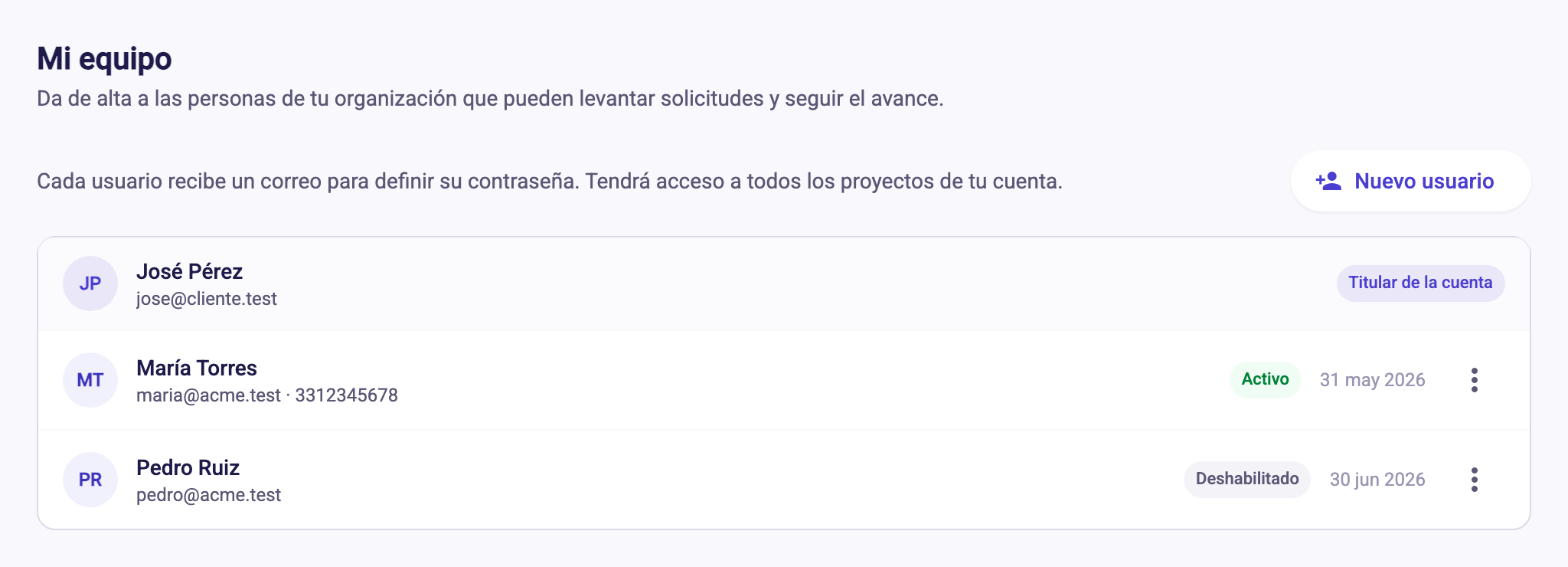
Pantalla Mi equipo con el titular de la cuenta y dos usuarios
En la fila de cada usuario, el menú de tres puntos (Acciones) ofrece:
- Editar. Cambia el nombre y el teléfono. El correo no se puede cambiar.
- Reenviar correo de contraseña. Manda un enlace nuevo, y el anterior deja de funcionar.
- Deshabilitar / Habilitar. Al deshabilitar, la persona no puede iniciar sesión; al habilitar, recupera el acceso.
- Eliminar. La persona pierde el acceso. Los tickets que creó se conservan.
Si eres administrador de la organización#
Tú también puedes manejar el equipo de un cliente:
- Entra a Clientes.
- En la fila del cliente abre el menú de tres puntos y elige Usuarios de la cuenta.
- Verás las mismas acciones que ve el titular.
Si tu plan no incluye varios usuarios por cliente, la opción Usuarios de la cuenta no aparece en el menú. Planes y complementos.
Qué ve cada persona de la cuenta#
| Persona | Qué ve |
|---|---|
| Titular (Cliente) | Sus proyectos, solicitudes y facturas, y Mi equipo, según lo que tú hayas encendido en Portal del cliente. |
| Usuario de cuenta | Los proyectos de la cuenta y sus solicitudes. |
Para ver todos los roles, mira Roles integrados y qué ve cada uno.
Si algo no sale#
- El titular no ve «Mi equipo». Revisa Portal del cliente en Clientes: el módulo «Mi equipo» debe estar encendido y tu plan debe incluirlo.
- Un usuario no recibe el correo. Pide que revise spam y usa Reenviar correo de contraseña.
- Quiero que un usuario de cuenta vea facturas. No se puede: el acceso a facturación es del titular, y solo si el módulo está encendido.
- Eliminé a alguien por error. Vuelve a darlo de alta con el mismo correo: se restaura su cuenta. Más detalles.
¿Necesitas más ayuda?
Escríbenos y te respondemos por correo.