

Deshabilitar o eliminar un cliente
Diferencia entre deshabilitar y eliminar una cuenta de cliente, qué muestra la vista previa y qué se conserva.
Cuando un cliente deja de trabajar contigo tienes dos caminos: Deshabilitar (reversible y rápido) o Eliminar cliente (da de baja la cuenta conservando el historial).
Antes de empezar#
Ambas acciones son del administrador. Eliminar un cliente solo afecta a tu organización.
Deshabilitar o habilitar#
- En Clientes, abre Acciones en la fila del cliente.
- Elige Deshabilitar y confirma. El estado cambia a Inactivo.
- Para revertirlo, la misma opción aparece como Habilitar.
Eliminar un cliente#
- En Clientes, abre Acciones y elige Eliminar cliente.
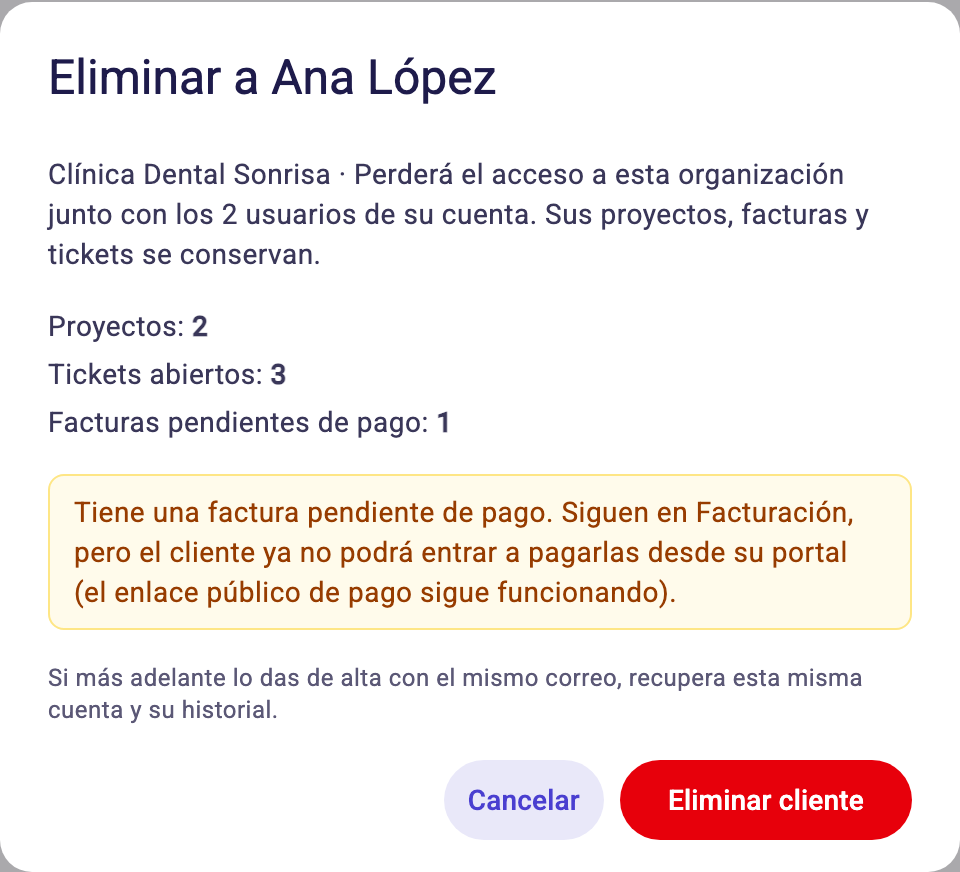
- Iguala muestra una vista previa con lo que se verá afectado:
- Proyectos
- Tickets abiertos
- Facturas pendientes de pago
- El número de usuarios de su cuenta que también perderán el acceso.
- Si tiene facturas pendientes verás un aviso: siguen en Facturación, pero el cliente ya no podrá entrar a pagarlas desde su portal. El enlace público de pago sigue funcionando.
- Pulsa Eliminar cliente para confirmar. Verás «(Nombre) fue eliminado.»
Qué se conserva#
- Sus proyectos, facturas y tickets se conservan; solo se pierde el acceso al sistema.
- Si más adelante das de alta el mismo correo, Iguala recupera la misma cuenta con su historial.
Importante
Antes de eliminar revisa los tickets abiertos y las facturas pendientes de la vista previa: el cliente ya no podrá darles seguimiento desde su portal.
Si algo no sale#
- No aparece «Eliminar cliente». Solo el administrador la tiene.
- «No se pudo consultar la información del cliente.» No se pudo cargar la vista previa y el botón queda deshabilitado; cierra el diálogo y vuelve a intentarlo.
- Quiero pausar sin perder nada. Usa Deshabilitar.
¿Necesitas más ayuda?
Escríbenos y te respondemos por correo.