

El tablero de tickets del equipo
Mira todos los tickets de tus proyectos en columnas, filtra lo que te toca y muévelos de estado arrastrándolos.
El tablero de Tickets es la vista del equipo para ver en qué estado está cada solicitud de tus clientes y moverla conforme avanza el trabajo.
Antes de empezar#
- Tu plan debe incluir Soporte y tickets.
- El tablero con columnas es para el equipo que gestiona tickets (administrador y soporte, o un rol personalizado con ese permiso). Los clientes ven otra pantalla: Solicitar soporte desde el portal.
- Los tickets pertenecen a un proyecto. Si aún no tienes proyectos, empieza por crear un proyecto.
Las columnas#
Entra a Tickets en el menú lateral. El tablero tiene cinco columnas: Nuevo, En progreso, Esperando cliente, Resuelto y Cerrado. Cada tarjeta muestra:
- El tipo (Solicitud, Error / Bug, Consulta o Tarea) y la prioridad (Baja, Media, Alta o Urgente). La franja de color del borde izquierdo también indica la prioridad.
- El folio del ticket (por ejemplo, el prefijo del proyecto y un número), el asunto y el proyecto.
- Etiquetas de plazo: la fecha de entrega, la cuenta regresiva de la primera respuesta o de la entrega, y avisos como Sin fecha de entrega, Autorización pendiente o Excedió lo autorizado. Más sobre esto en Registrar horas y fechas de entrega y Horas extra.
- Quién lo tiene asignado, cuántos comentarios lleva y cuándo se creó.
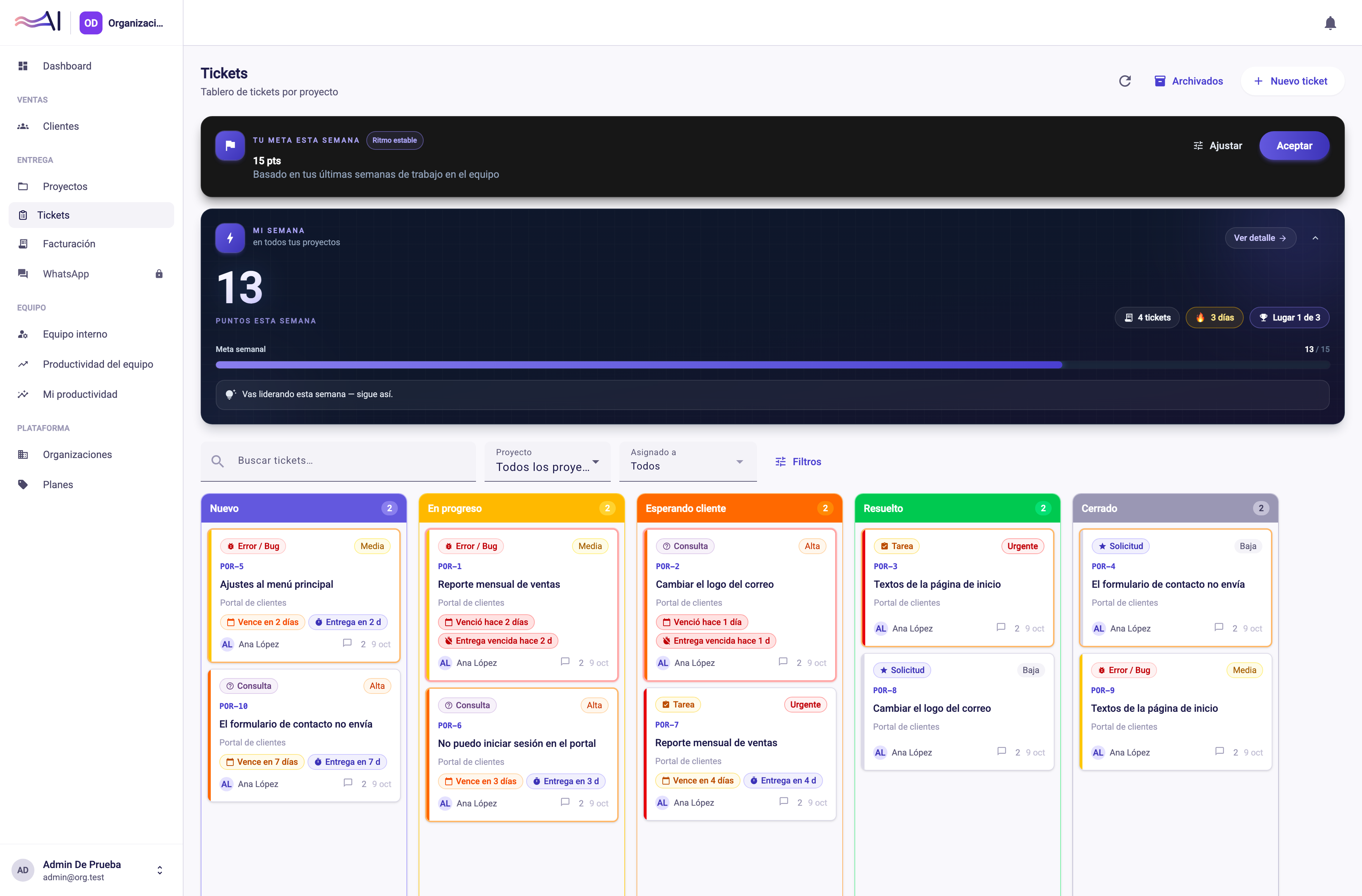
Los tickets cancelados aparecen en la columna Cerrado con la marca Cancelado. Los resueltos o cerrados antes de esta semana salen del tablero y quedan en Tickets archivados.
Mover un ticket#
- Arrastra la tarjeta a otra columna. En el celular, mantén presionada la tarjeta un instante antes de arrastrar.
- O da clic derecho sobre la tarjeta y elige un estado en Mover a. Ahí mismo están Ver detalle, Cerrar ticket (o Reabrir ticket si ya está cerrado) y, solo para administradores, Eliminar ticket, que pide confirmación.
Algunos movimientos piden un paso antes de completarse; Iguala abre el diálogo correspondiente y, al terminar, repite el movimiento solo:
- Al pasar a En progreso un ticket sin fecha, te pide la fecha de entrega. Si el proyecto tiene bolsa de horas, también una estimación.
- Al pasar a Resuelto o Cerrado en un proyecto que exige horas, te pide registrar tiempo.
Si cancelas ese diálogo, el ticket regresa a su columna.
Filtrar y buscar#
Arriba del tablero:
- Buscar tickets… busca por texto.
- Proyecto limita el tablero a un proyecto.
- Asignado a ofrece Todos, Asignados a mí, Sin asignar o una persona.
- Filtros abre un panel con Vencimiento (Vencidos, Hoy, Esta semana), Tipo, Prioridad, Me mencionaron y Actividad reciente (últimos 7 días). Pulsa Aplicar; los filtros activos se ven como etiquetas que puedes quitar una por una, o todos con Limpiar.
El proyecto y los filtros viajan en la dirección de la página, así que puedes compartir con alguien el enlace del tablero ya filtrado. Con el botón Actualizar (la flecha circular) recargas la lista.
Crear un ticket#
- Pulsa Nuevo ticket.
- Elige el Proyecto, el Tipo y la Prioridad, y la Complejidad (story points), que Iguala sugiere y tú puedes ajustar.
- Indica la Fecha límite: para el equipo es obligatoria, porque es la fecha en la que te comprometes a entregar.
- Si quieres, usa Asignar a (opcional).
- Escribe el Asunto y la Descripción, y adjunta archivos si hace falta.
- Pulsa Enviar ticket.
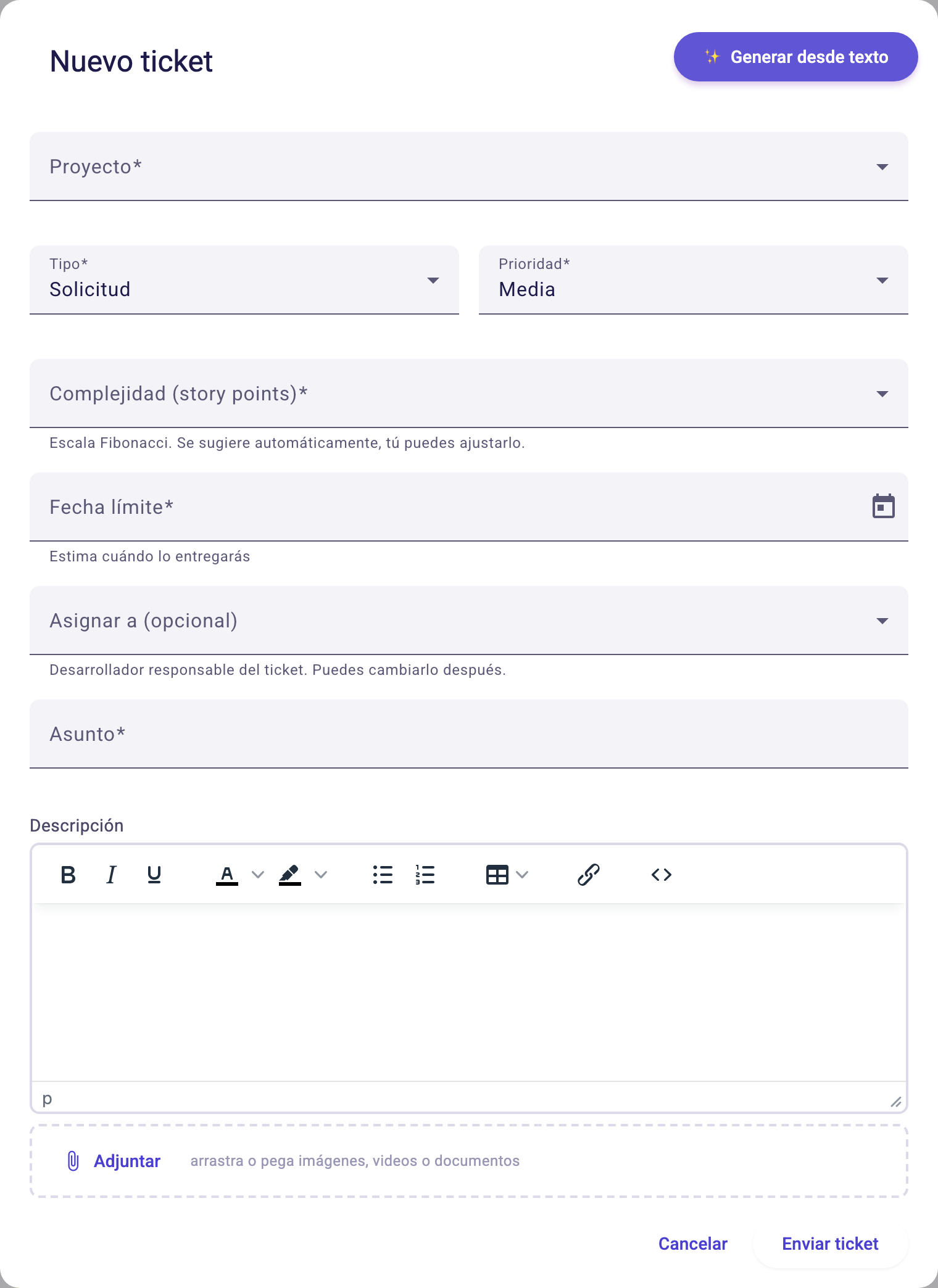
Si tu plan incluye el asistente de IA, Generar desde texto convierte un texto libre en uno o varios tickets con subtareas, que revisas antes de guardar.
Si la revisión de calidad está activa en Configuración → Tickets y soporte → Calidad de tickets, Iguala evalúa el asunto y la descripción al guardar y no deja pasar los que queden por debajo del nivel mínimo; te muestra sugerencias para mejorarlos.
Si algo no sale#
- El ticket regresa a su columna al soltarlo. Cancelaste el diálogo que pedía horas, fecha de entrega o estimación, o el cliente aún no autoriza las horas extra. Completa el paso pendiente y vuelve a intentarlo.
- No veo un ticket que sé que existe. Revisa si hay filtros activos (aparecen como etiquetas) y recuerda que lo cerrado antes de esta semana está en Archivados.
- No me deja guardar un ticket nuevo. Falta la fecha límite o el nivel de calidad del texto no alcanza el mínimo; revisa los avisos del formulario.
¿Necesitas más ayuda?
Escríbenos y te respondemos por correo.