

El Inicio de Iguala y «Requiere tu atención»
Qué muestra la pantalla de inicio, cómo se arma según quién eres y qué significan los avisos de la parte de arriba.
El Inicio (la opción Dashboard del menú lateral) es lo primero que ves al entrar. Reúne lo que necesita tu atención hoy, sin que tengas que abrir cada módulo.
Qué verás#
- Arriba, la fecha de hoy y el saludo Hola, tu nombre.
- Si tu usuario puede levantar solicitudes (cuentas de cliente), el botón Nueva solicitud, que abre directo el asistente para crear una.
- El bloque Requiere tu atención, si hay algo pendiente.
- Debajo, una sección por cada módulo que tu rol puede ver.
Si no hay avisos ni secciones, aparece el mensaje Nada pendiente por ahora.
Cada persona ve un Inicio distinto#
Iguala decide qué secciones te muestra según tu rol, tus permisos y los módulos que incluye tu plan. No hay nada que configurar: si algo no aparece, es porque tu rol o tu plan no lo incluyen.
El orden también cambia con tu rol. Por ejemplo, quien administra la organización ve primero Facturación y Soporte; una persona de soporte ve primero Soporte y WhatsApp; una de ventas ve primero Ventas y WhatsApp; el titular de una cuenta de cliente ve primero las horas de sus proyectos y las horas extra por autorizar. Si tienes más de un rol, ves la suma de sus secciones.
Para el detalle de cada tarjeta, consulta:
Requiere tu atención#
Es una lista de avisos ordenados por gravedad. Cada aviso es un enlace: al pulsarlo llegas a la pantalla donde se resuelve (por ejemplo, las facturas vencidas, los tickets con plazo vencido o la suscripción).
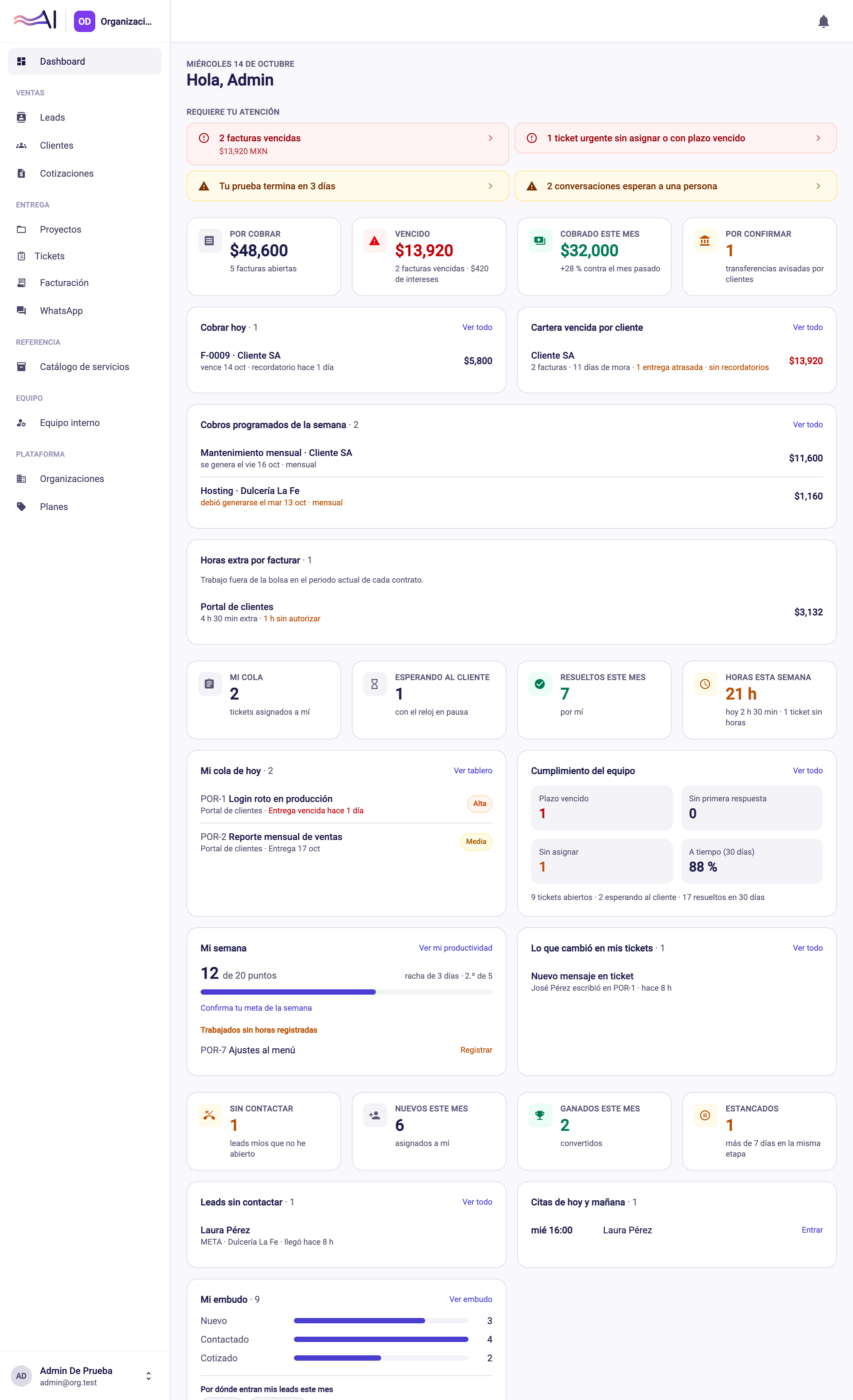
El color indica qué tan urgente es:
- Rojo. Algo ya está mal: facturas vencidas, tickets con el plazo vencido, un cobro de suscripción que no pasó, o tu cuenta en solo lectura.
- Ámbar. Conviene actuar pronto: leads sin contactar más de 2 horas, tickets sin fecha de entrega, una cotización vencida sin respuesta, conversaciones de WhatsApp esperando a una persona, una plantilla de WhatsApp rechazada por Meta.
- Gris. Informativo: transferencias por confirmar, tu meta de la semana que espera confirmación, o una suscripción que se cancelará al fin del periodo.
Los avisos dependen de lo que puedes ver. Quien administra la organización ve además los de suscripción (por ejemplo, «Tu prueba termina en 3 días» o «El uso de IA va al 80 % del tope mensual») y, con el complemento de WhatsApp, los de números y plantillas. Las cuentas de cliente ven avisos propios: solicitudes que esperan su respuesta, facturas vencidas o por vencer en los próximos 3 días, horas extra por autorizar y la bolsa de horas de un proyecto que va al 80 % o se agotó.
Los avisos se calculan cada vez que abres el Inicio. Si resuelves algo y el aviso sigue ahí, recarga la página.
Banners arriba de la pantalla#
Aparte del Inicio, verás una franja en todas las pantallas cuando:
- Estás en prueba gratis: dice cuántos días quedan y tiene el enlace Elegir plan.
- Tu cuenta está en solo lectura: dice «Tu cuenta está en solo lectura» y trae el botón Activar plan. Más en Tu página de Suscripción.
Si algo no sale#
- Veo «Reintentar» en rojo en lugar del Inicio. No se pudo cargar. Pulsa Reintentar; si persiste, revisa tu conexión y recarga.
- Falta una sección que sí veo en el menú. El Inicio solo incluye las secciones que tu rol puede ver y que tu plan incluye. Si necesitas una que no aparece, pídele a quien administra tu organización que revise tus permisos.
- No veo montos de horas extra. Los costos solo los ven administración y finanzas; soporte y los usuarios de cuenta de cliente ven horas, no tarifas.
¿Necesitas más ayuda?
Escríbenos y te respondemos por correo.