

Registra pagos de una factura
Aplica pagos totales o parciales, marca una factura como pagada y entiende cómo se reparten intereses y capital.
Cuando tu cliente paga por transferencia, efectivo o cheque, lo registras en Iguala para que su saldo y su estado de cuenta se actualicen.
Antes de empezar#
- Debes ser administrador o de finanzas.
- Los pagos con tarjeta que el cliente hace en la página de pago se registran solos; aquí solo capturas lo demás.
Registrar un pago en una factura#
- Entra a Facturación, abre al cliente y despliega el proyecto de la factura (o la sección Sin proyecto asignado).
- En el menú de la factura (tres puntos) pulsa Registrar pago. Solo aparece si la factura está Pendiente, Parcial o Vencida.
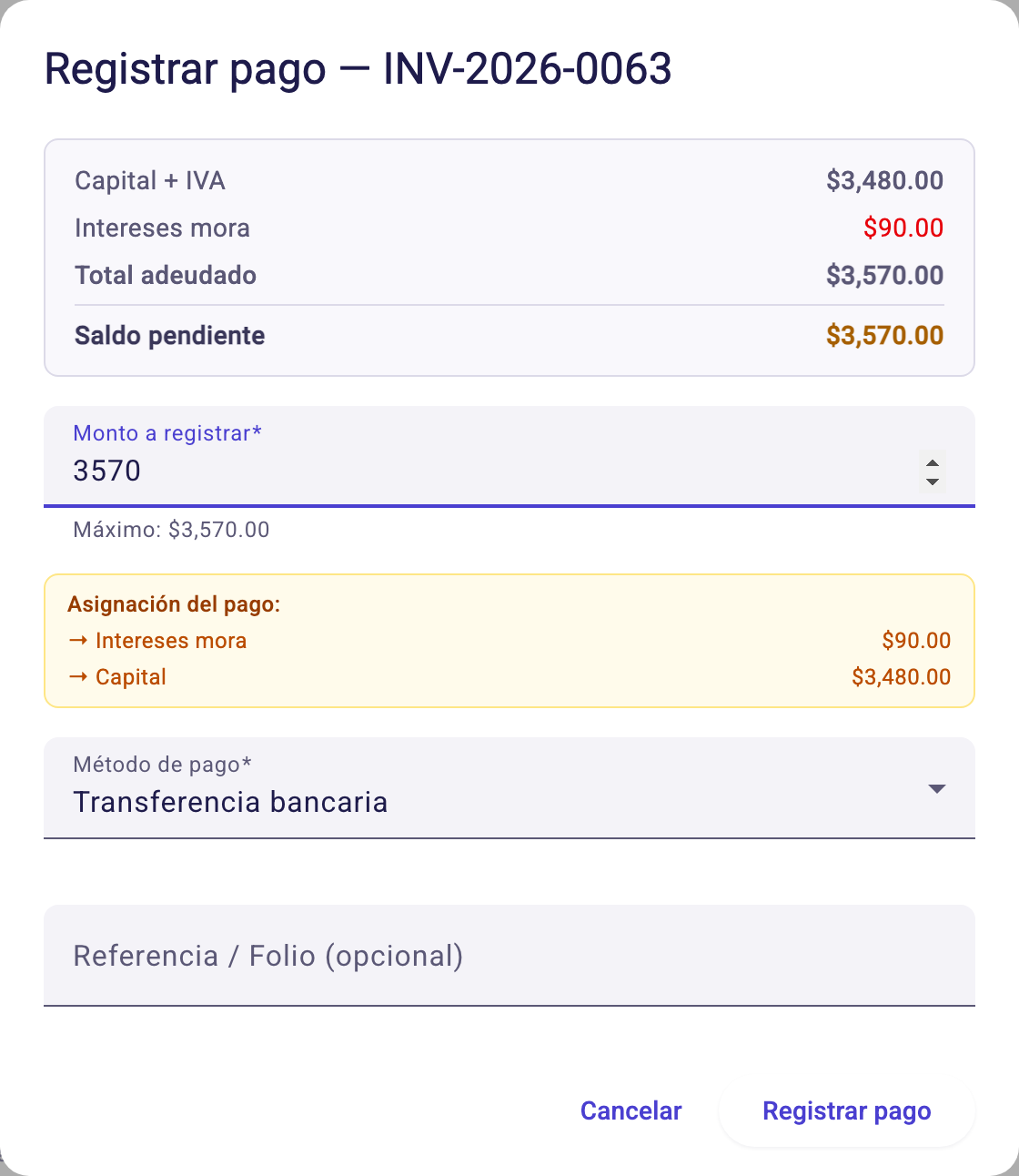
- Revisa el resumen: Capital + IVA (con el nombre de tu impuesto), Intereses mora si los hay, Total adeudado y Saldo pendiente.
- Escribe el Monto a registrar. No puede ser mayor que el saldo pendiente.
- Elige el Método de pago (Transferencia bancaria, Efectivo, Cheque, Stripe u Otro) y, si quieres, la Referencia / Folio (opcional).
- Pulsa Registrar pago.
Si el monto cubre el saldo, la factura pasa a Pagado; si no, a Parcial y verás una barra con lo pagado contra el total.
Cómo se aplica un pago cuando hay intereses#
Primero se cubren los intereses de mora y el resto va a capital. Mientras escribes el monto, Iguala te muestra la Asignación del pago (a intereses y a capital) para que sepas qué quedará.
Un pago que cubre varias facturas#
Si el cliente te depositó una cantidad global, ábrelo y usa Registrar pago en el menú de acciones de arriba (junto al nombre del cliente). Está desactivado si no hay saldo pendiente.
- Escribe el Monto recibido y elige la Moneda.
- Elige el Método de pago y la referencia.
- Pulsa Aplicar pago.
Iguala lo aplica a las facturas más antiguas primero, y al terminar te muestra qué facturas actualizó (Pagada o Parcial). Si sobra dinero porque no hay más facturas pendientes en esa moneda, te avisa cuánto quedó sin aplicar.
Marcar como pagada#
Marcar como pagada (menú de la factura) registra de una vez el saldo completo como pago manual, previa confirmación. Úsalo cuando ya tienes el dinero y no necesitas dividir el pago.
Historial de pagos y el estado «Por revisar»#
En una factura con pagos, la flecha de Ver pagos despliega el Historial de pagos. Cada pago tiene un estado:
- Confirmado: ya cuenta para el saldo.
- Pendiente: el pago está registrado pero aún no se confirma. No se descuenta del saldo todavía.
- Por revisar: Stripe cobró un monto distinto al esperado. Finanzas recibe un aviso y el pago no se suma al saldo hasta que se resuelve.
El cliente titular ve este mismo historial en su pantalla de Facturación.
Si algo no sale#
- «El monto supera el saldo pendiente». Escribe un monto igual o menor al saldo. Si sobra, usa el pago global del cliente.
- No aparece Registrar pago. La factura ya está Pagada o Anulada.
- El pago de tarjeta se quedó en Por revisar. No lo captures de nuevo a mano: revisa en tu cuenta de Stripe qué se cobró y coméntalo con finanzas.
¿Necesitas más ayuda?
Escríbenos y te respondemos por correo.