

Monitoreo de actividad del equipo
Consulta el tiempo en línea, el nivel de actividad y las capturas de pantalla del equipo, día por día.
Monitoreo de actividad te permite ver cuánto tiempo estuvo conectado cada integrante del equipo, qué tan activo estuvo y en qué programas y sitios trabajó.
Antes de empezar#
- Tu plan debe incluir Monitoreo de actividad.
- Pueden entrar los administradores y quien tenga el permiso de administrar el monitoreo (por defecto, el rol Recursos humanos). Un rol personalizado también puede recibirlo. Roles personalizados.
- Los datos los envía la aplicación de monitoreo de escritorio, que debe estar instalada y con sesión iniciada en la computadora de cada persona. Al iniciar sesión, esa aplicación muestra un aviso de consentimiento, y su ícono en la barra del sistema indica que está grabando. Se cuentan teclas y clics, pero nunca se registra qué se escribe.
Las capturas de pantalla y la actividad son información delicada. Avisa a tu equipo que se monitorea, úsala con criterio y limita este permiso a quien de verdad lo necesite.
Ver al equipo#
Entra a Equipo → Monitoreo de actividad.
Elige la Fecha con el calendario.
La tabla lista a cada persona con su estado (punto verde si está En línea, gris si está Desconectado), su porcentaje de actividad, su Tiempo online y la Última captura. El punto se actualiza en vivo.
Pulsa Ver día en una fila para entrar al detalle.
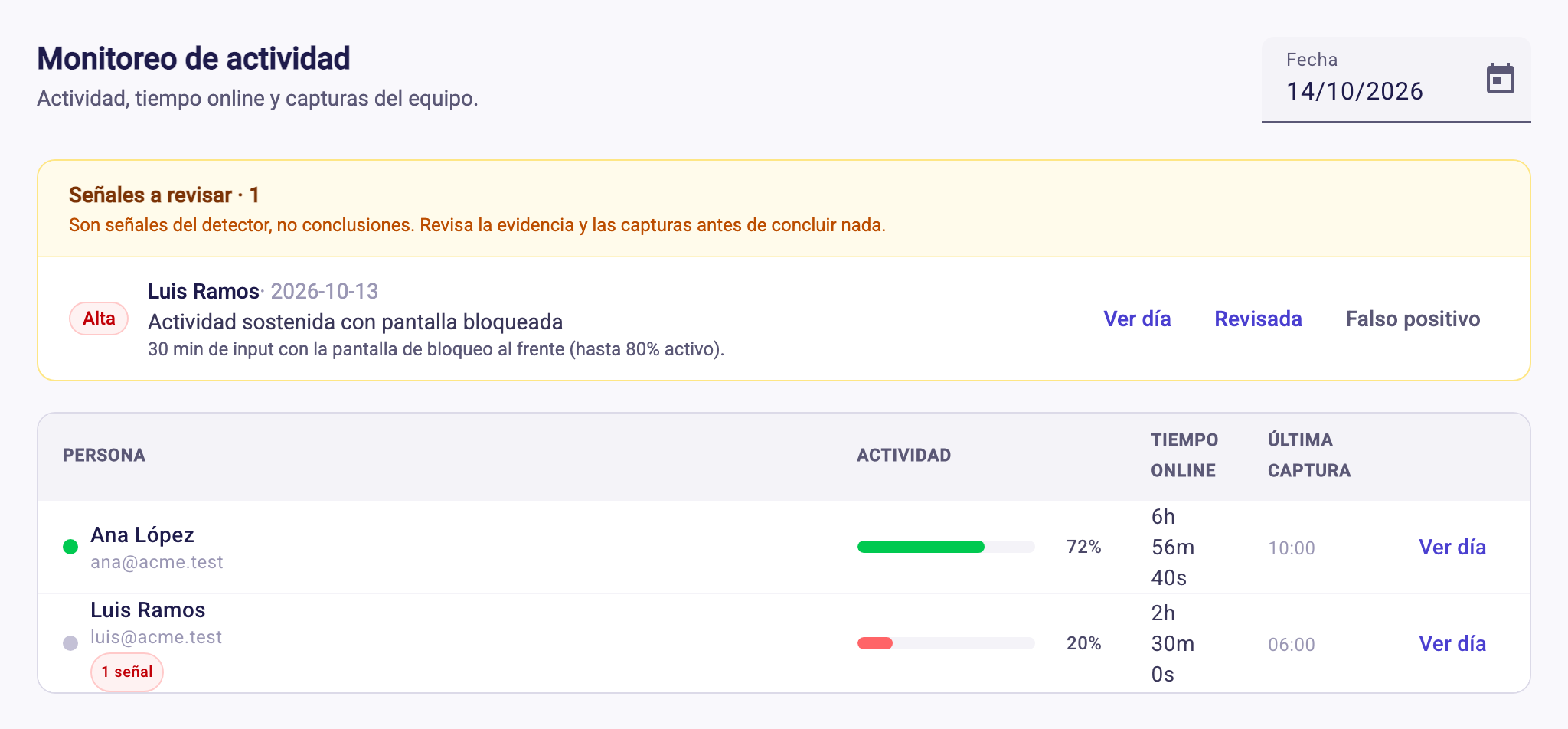
Pantalla de monitoreo con señales a revisar y la tabla de actividad por persona
Si nadie registró actividad ese día verás «Sin actividad registrada este día».
El detalle de una persona#
En Actividad puedes cambiar el Día y ver:
- Actividad reciente: un mapa de calor de las últimas semanas.
- Indicadores del día: % Activo, Tiempo online, Teclas, Clics y Capturas.
- Programas usados y Sitios y pestañas, con el tiempo en cada uno. Pulsa uno para filtrar las capturas de ese programa o sitio, y pulsa el filtro para quitarlo.
- Capturas de pantalla, agrupadas por momento (si tiene varios monitores, se muestran juntos). Cambia el Intervalo (cada 2 a 10 minutos) para ver menos o más, y pulsa una captura para ampliarla.
Señales a revisar#
Cuando Iguala detecta patrones poco comunes, por ejemplo una pantalla sin cambios con actividad alta o una jornada larga sin inactividad, aparece el panel Señales a revisar, con la gravedad (Alta, Media o Baja) y la evidencia. Iguala también puede avisarte con una notificación.
Son señales, no conclusiones: revisa las capturas antes de decidir nada. En cada una puedes pulsar:
- Ver día: abre ese día de esa persona.
- Revisada: la señal ya se analizó y era válida.
- Falso positivo: la descarta.
En ambos casos, la señal sale del panel.
Si algo no sale#
- No veo «Monitoreo de actividad» en el menú. Falta el permiso o tu plan no incluye el módulo.
- Una persona no aparece o no tiene capturas. Su aplicación de escritorio no está abierta, está en pausa o no tuvo conexión. Si se quedó sin internet, la información se sube sola al reconectar.
- El día muestra «No se pudo cargar el monitoreo». Pulsa Reintentar.
¿Necesitas más ayuda?
Escríbenos y te respondemos por correo.