

Contrato y consumo de horas de un proyecto
Configura la bolsa de horas, los plazos de primera respuesta y consulta el consumo mensual de un proyecto.
La pestaña Contrato de un proyecto reúne lo que acordaste con el cliente: cuántas horas incluye al mes, qué plazo de primera respuesta ofreces y cuánto se ha consumido.
Antes de empezar#
- La pestaña la ven quienes pueden leer contratos de servicio (administrador, soporte, finanzas y los clientes, solo lectura). Configurarla es del administrador.
- Las horas extra y la tarifa dependen de que tu plan las incluya; si no, el formulario muestra un candado.
Configurar el contrato#
- Entra a Proyectos, abre el proyecto y ve a la pestaña Contrato.
- Pulsa Configurar contrato (o Editar si ya existe).
- Completa las secciones:
- General: Nombre del contrato, Inicio, Fin (opcional) y Contrato activo. La bolsa se reinicia cada mes en el día de «Inicio», no el día 1.
- Registro de horas obligatorio: si está activo, los programadores no pueden marcar un ticket como resuelto o cerrado sin registrar tiempo y reciben un recordatorio diario si tienen tickets en progreso sin horas.
- Bolsa de horas: Horas incluidas / mes, Tarifa hora extra (sin IVA), IVA (16 %, 8 % frontera o 0 % exento) y Moneda (MXN o USD). Puedes marcar Las horas no usadas se acumulan al mes siguiente y Los usuarios de la cuenta también pueden autorizar horas extra.
- Tiempos acordados por prioridad: horas de primera respuesta por prioridad; déjalo vacío si no hay acuerdo. Con Solo horario hábil eliges inicio, fin y días hábiles (hora de la Ciudad de México, sin festivos oficiales).
- Notas internas.
- Pulsa Guardar.
La fecha de entrega no se configura en el contrato: la define el programador en cada ticket.
Leer la pestaña#
La pestaña muestra tarjetas con Registro de horas (Obligatorio u Opcional), Bolsa de horas y Hora extra (con y sin IVA), la tabla de Primera respuesta acordada y la sección Consumo.
En Consumo usa las flechas para cambiar de periodo. Verás horas usadas contra incluidas, Restantes, Extras, el Cumplimiento de plazos y el detalle por ticket y por persona.
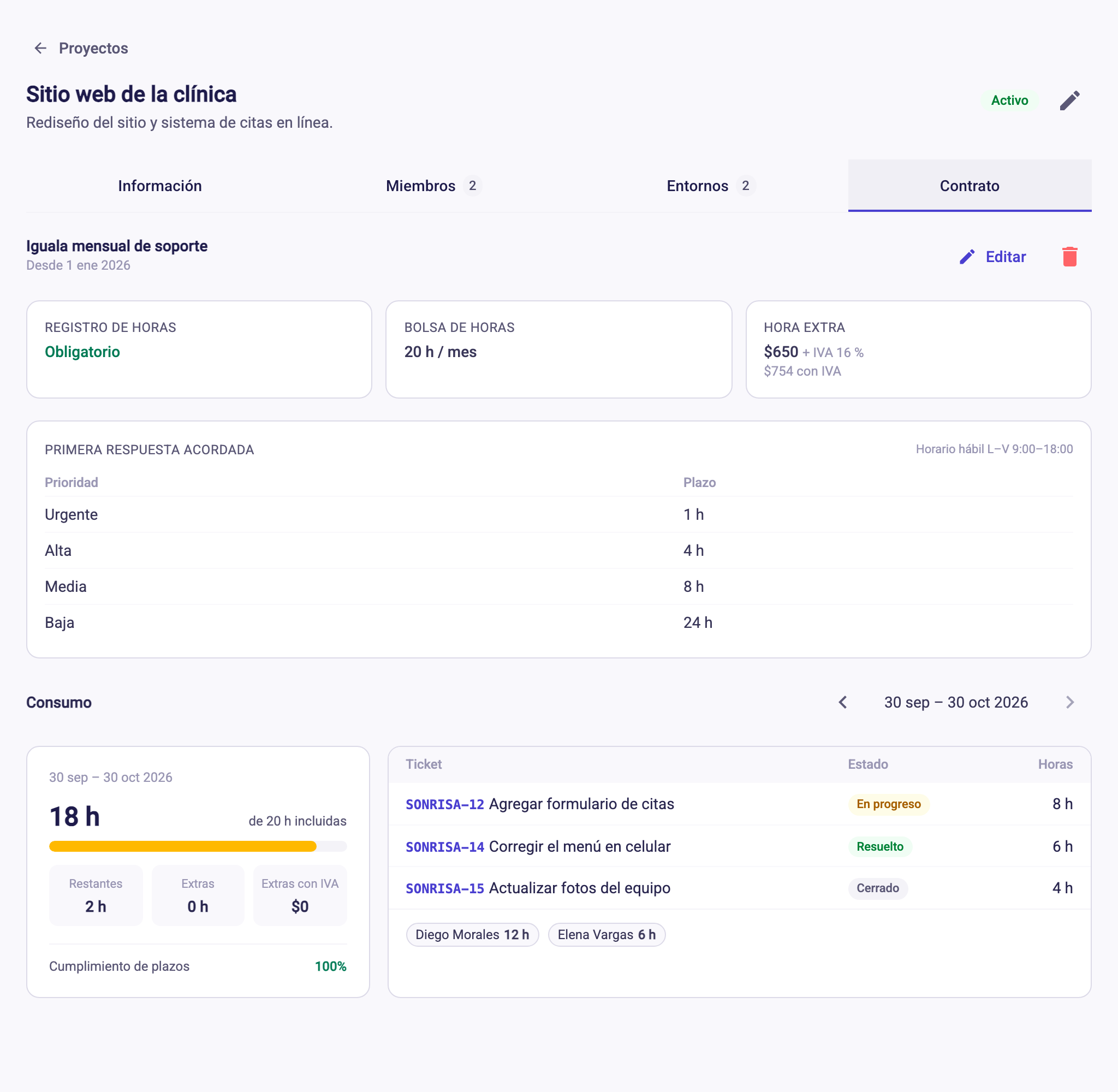
Si hay horas fuera de la bolsa, aparece Horas extra del periodo: se cobra el tiempo real trabajado; los tickets con autorización usan la tarifa que aceptó el cliente. Las tarifas y montos solo los ven administrador y finanzas.
Eliminar el contrato#
El icono Eliminar contrato pide confirmación. Se pierde la configuración de bolsa, plazos y registro obligatorio; las horas ya registradas en tickets se conservan.
Si algo no sale#
- «Este proyecto no tiene contrato de servicio.» Pulsa Configurar contrato si tienes permiso.
- «La hora de fin debe ser posterior a la de inicio.» o «Selecciona al menos un día hábil.» Corrige el horario hábil.
- «La fecha de fin debe ser posterior a la de inicio.» Ajusta las fechas del contrato.
- No se bloquea resolver sin horas. Revisa que Registro de horas obligatorio esté activo y el contrato, activo.
¿Necesitas más ayuda?
Escríbenos y te respondemos por correo.