

Roles y permisos personalizados
Ajusta lo que puede hacer cada rol de tu equipo o crea roles a la medida, módulo por módulo.
Si los roles integrados no se ajustan a cómo trabaja tu equipo, puedes cambiar sus permisos o crear roles propios, por ejemplo «Contador» o «Coordinador de proyectos».
Antes de empezar#
- Debes ser administrador.
- Un rol personalizado se suma a los demás roles de la persona: nunca le quita permisos que ya tiene por otro rol.
- Hay cosas que ningún rol personalizado puede dar, porque son exclusivas del administrador: la configuración de la organización, la suscripción y la gestión de usuarios y roles.
Cuando editas o eliminas un rol, se cierra la sesión de todas las personas que lo tienen, para que vuelvan a entrar ya con los permisos nuevos. A ti no se te cierra la sesión. Conviene hacerlo cuando el equipo no esté en medio de algo, como capturar una factura o responder a un cliente.
Ver los roles#
Entra a Configuración → Roles y permisos. La lista muestra cada rol con su número de permisos y cuántas personas lo tienen.
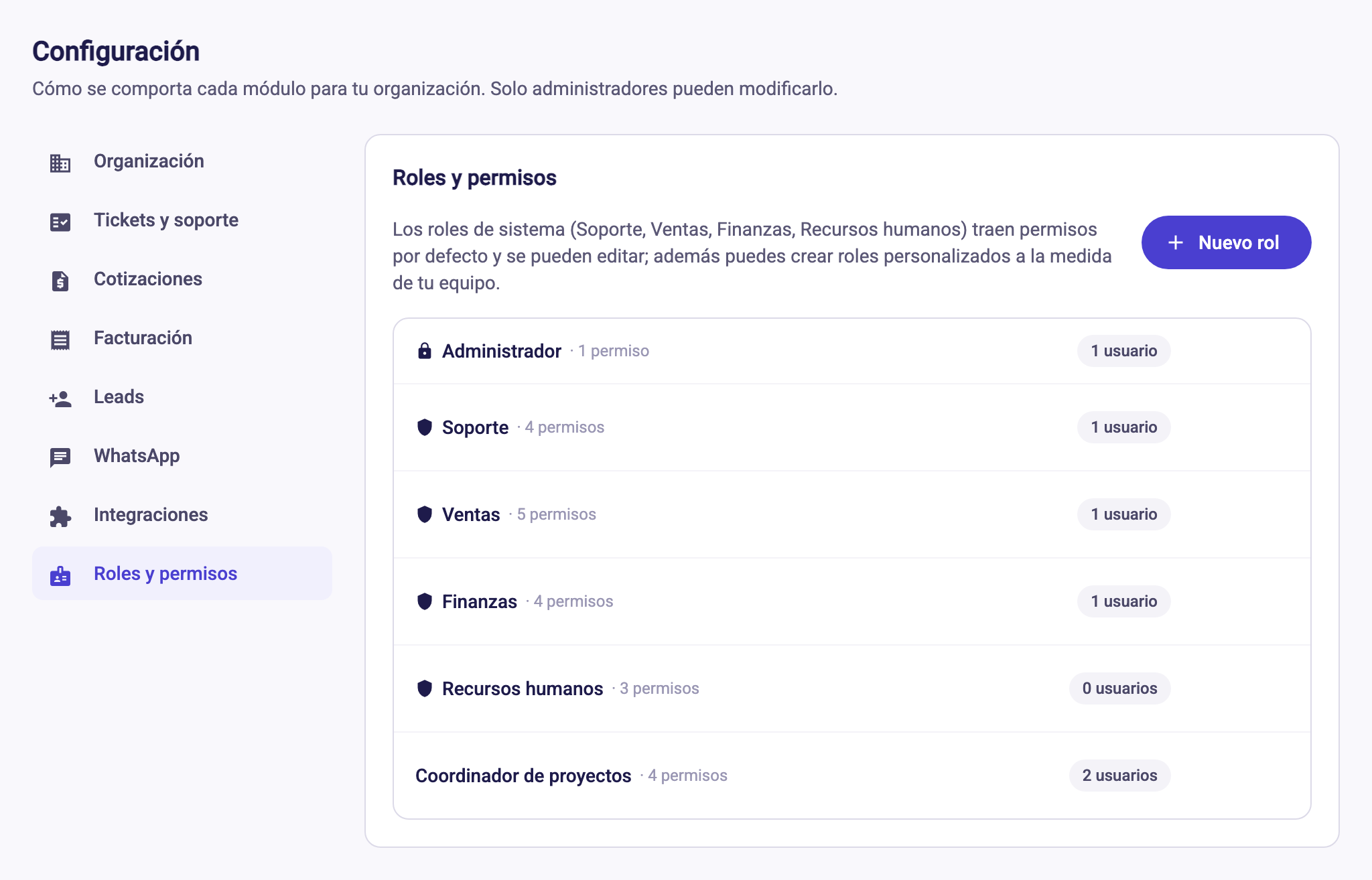
- Administrador lleva un candado: tiene acceso total y no se puede modificar.
- Soporte, Ventas, Finanzas y Recursos humanos llevan un escudo: son roles de sistema con permisos por defecto, y puedes editarlos.
- Los demás son tus roles personalizados.
- Pulsa el contador («3 usuarios») para ver quiénes tienen ese rol.
Crear un rol#
En Configuración → Roles y permisos pulsa Nuevo rol. También puedes hacerlo desde el formulario de un usuario, con Crear rol personalizado.
Escribe el Nombre del rol. No puede repetirse con otro de tu organización.
En la tabla Permisos, marca para cada módulo lo que el rol puede hacer: Ver, Crear, Editar o Eliminar. Los módulos incluyen, entre otros, Proyectos, Tickets, Facturas, Leads, Cotizaciones, Conversaciones de WhatsApp, Números de WhatsApp, Empleados (RH), Monitoreo de actividad, Contratos de servicio y Registro de horas. En el celular, cada módulo es una tarjeta con sus casillas.
Pulsa Guardar rol.
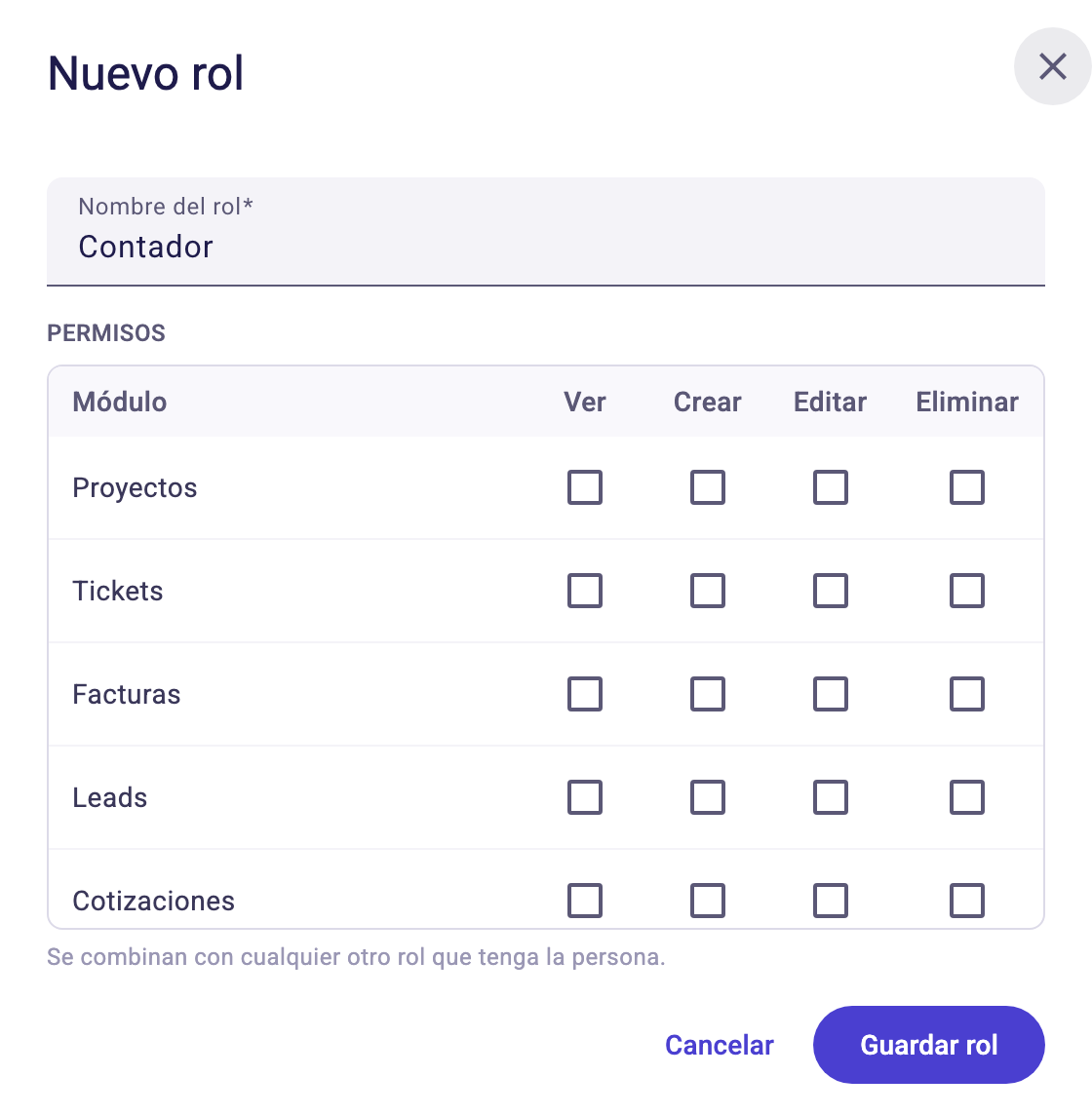
Editor de rol con el nombre y la tabla de permisos por módulo Asigna el rol a las personas desde Equipo → Equipo interno → Editar → Roles personalizados.
Marcar Crear, Editar y Ver en un módulo le da permiso de administrarlo por completo, pero sin poder eliminar si dejaste Eliminar sin marcar.
Editar un rol de sistema#
- Pulsa el lápiz de Soporte, Ventas, Finanzas o Recursos humanos.
- Cambia las casillas. El nombre de estos roles no se puede modificar, solo sus permisos.
- Pulsa Guardar rol.
Para regresar a como venía de fábrica, pulsa el ícono Restablecer a valores por defecto de ese rol y confirma. Se pierden los cambios que hiciste.
Eliminar un rol personalizado#
Pulsa el ícono de eliminar del rol y confirma. El rol se quita de todas las personas que lo tenían, y esas personas pierden sus permisos al volver a iniciar sesión. Esta acción no se puede deshacer.
Si algo no sale#
- «Ya existe un rol con ese nombre.» Elige otro nombre.
- «Ponle un nombre al rol.» El nombre es obligatorio.
- No pude eliminar el rol. Aparece el aviso «No se pudo eliminar el rol»; inténtalo de nuevo y, si persiste, escríbenos a contacto@iguala.ai.
- Una persona no ve la pantalla que le di. Debe cerrar sesión y volver a entrar, y tu plan debe incluir esa función. Roles integrados.
- Quiero que alguien pueda crear usuarios o cambiar la configuración. No se puede con un rol personalizado; ese permiso es del rol Administrador.
¿Necesitas más ayuda?
Escríbenos y te respondemos por correo.