

Leads para tus clientes (modo agencia)
Entrega los leads de la publicidad de un cliente a su propia cuenta, con su embudo y su portal, y lleva el control desde tu organización.
Si tu agencia maneja la publicidad o el sitio de otros negocios, puedes recibir sus leads en Iguala y entregárselos. Cada cliente ve solo los suyos, en su propio embudo, y tú los ves por separado de los tuyos.
Antes de empezar#
- Tu plan debe incluir Leads para clientes (agencia). Sin él, los selectores de cliente no aparecen y el interruptor de Leads en el portal muestra un candado.
- Necesitas tener a tu cliente dado de alta en Clientes.
- Para recibir sus leads de Facebook e Instagram, su página se conecta como cualquier otra (conectar Facebook); el complemento se cobra por cada cuenta de cliente conectada (detalle).
Encender los leads de un cliente#
- Entra a Clientes.
- En el menú (tres puntos) de la fila del cliente, elige Portal del cliente.
- Enciende el interruptor Leads.
- Decide si el cliente Puede editar su embudo (etapas).
- Pulsa Guardar.
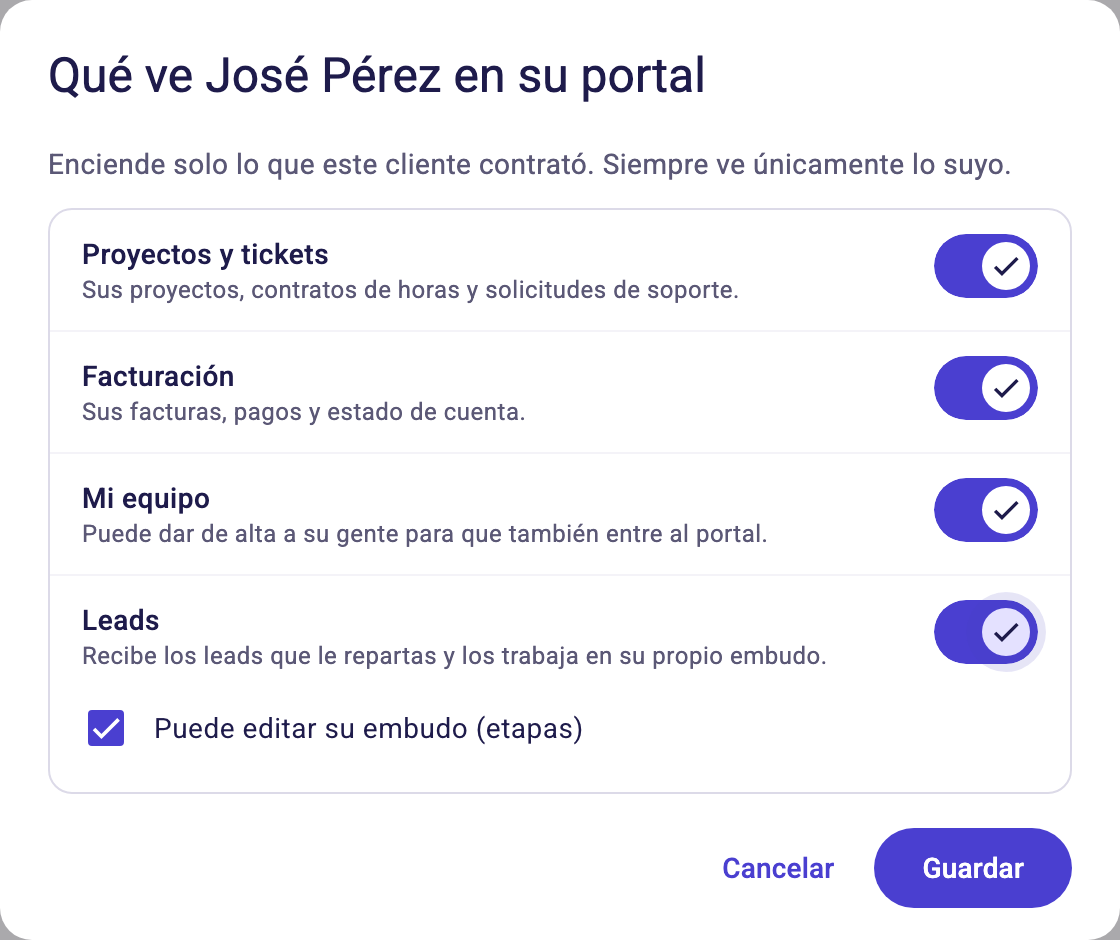
Desde ese momento puedes entregarle leads, y el cliente verá Leads en su menú. Lo que ve siempre se limita a su cuenta.
Indicar de quién es cada lead#
En cada lugar donde entra un lead hay un selector para elegir si es tuyo o de un cliente:
- Alta a mano: ¿De quién es este lead? en Nuevo lead.
- Importar leads: ¿De quién son estos leads?.
- Formularios de Facebook e Instagram: en el menú del formulario, Reparto de este formulario, ¿De quién son los leads de este formulario?. Ahí mismo eliges a qué personas del cliente se reparten.
- Sitio web: en Nombre y formulario de la fuente, ¿De quién son estos leads?.
- WhatsApp: en la ficha de cada número, ¿De quién es este número?. Los leads de ese número son del cliente y el asistente usa la configuración del cliente: en Configuración → WhatsApp (Asistente, Horario y Mensajes) elige Configuración de y lo que dejes vacío usa lo de tu organización.
Los datos mínimos y avisos aplican igual.
Verlos y trabajarlos#
En Leads aparece el selector Leads de:
- Nuestros leads son los de tu organización.
- Cada cliente muestra su tablero, con su embudo. No existe una vista que mezcle todos.
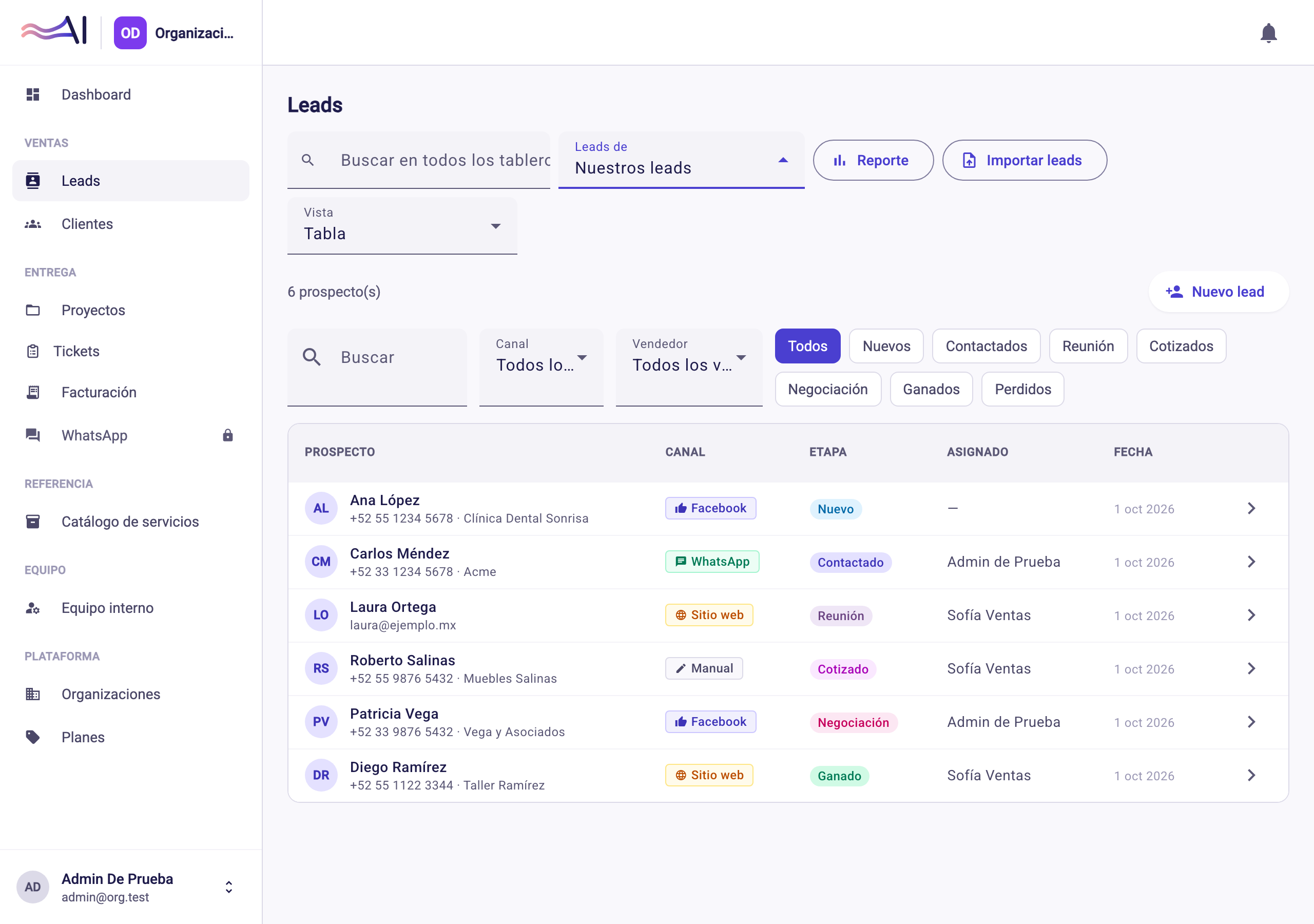
El buscador Buscar en todos los tableros (visible cuando tienes clientes con leads) encuentra a una persona en cualquiera; si está en otro tablero, Iguala te avisa y te cambia a él. La tabla agrega la columna Cliente cuando hay leads de clientes. El reporte tiene el mismo selector Leads de.
Para cambiar las etapas de un cliente, ve a Configuración → Leads → Embudo y elige Embudo de. Mira cómo se arma un embudo.
Un lead que entregaste a un cliente es del cliente: no puedes convertirlo en cliente tuyo.
Lo que ve el cliente#
Un usuario de la cuenta del cliente entra a Leads y ve:
- Su tablero de ventas y su tabla, con filtros, y su reporte.
- Cada lead con Cómo llegó (respuestas del formulario) y su historial.
- La conversación de WhatsApp del lead, solo para leer; la atiende tu agencia.
No ve lo que es de la agencia: importar archivos, convertir en cliente, agendar citas ni cotizaciones. El titular de la cuenta ve además el botón Mi embudo para editar sus etapas, si tú lo permitiste; si no, su pantalla dice «Tu agencia administra el embudo de tu cuenta; aquí solo lo ves.»
Si algo no sale#
- No veo los selectores de cliente. Tu plan no incluye Leads para clientes, o ningún cliente tiene los leads encendidos en Portal del cliente.
- Un cliente no ve Leads en su menú. Revisa que el interruptor Leads esté encendido en su Portal del cliente.
- Un lead entró como mío y era de un cliente. El dueño solo se elige al dar de alta; al editar no se puede cambiar. Corrige el selector del formulario, la fuente o el número para los siguientes y vuelve a crear ese lead con el cliente correcto (solo un administrador puede eliminar el original).
- Iguala responde que a ese cliente no se le entregan leads. El cliente no tiene encendido el interruptor Leads en su Portal del cliente.
¿Necesitas más ayuda?
Escríbenos y te respondemos por correo.