

Configuración de la organización
Cómo poner el nombre, logotipo, color y datos bancarios de tu organización, y qué significa «Eliminar la cuenta».
En Configuración → Organización defines cómo te presentas ante tus clientes y a qué cuenta bancaria te pueden transferir. Tiene tres apartados: Identidad, Datos bancarios y Cuenta.
Antes de empezar#
Solo los administradores de la organización pueden editarla. Cada apartado guarda por separado, con su propio botón.
Identidad#
Entra a Configuración → Organización → Identidad. Arriba a la derecha ves el identificador corto de tu organización (lo necesitarás para confirmar la eliminación de la cuenta).
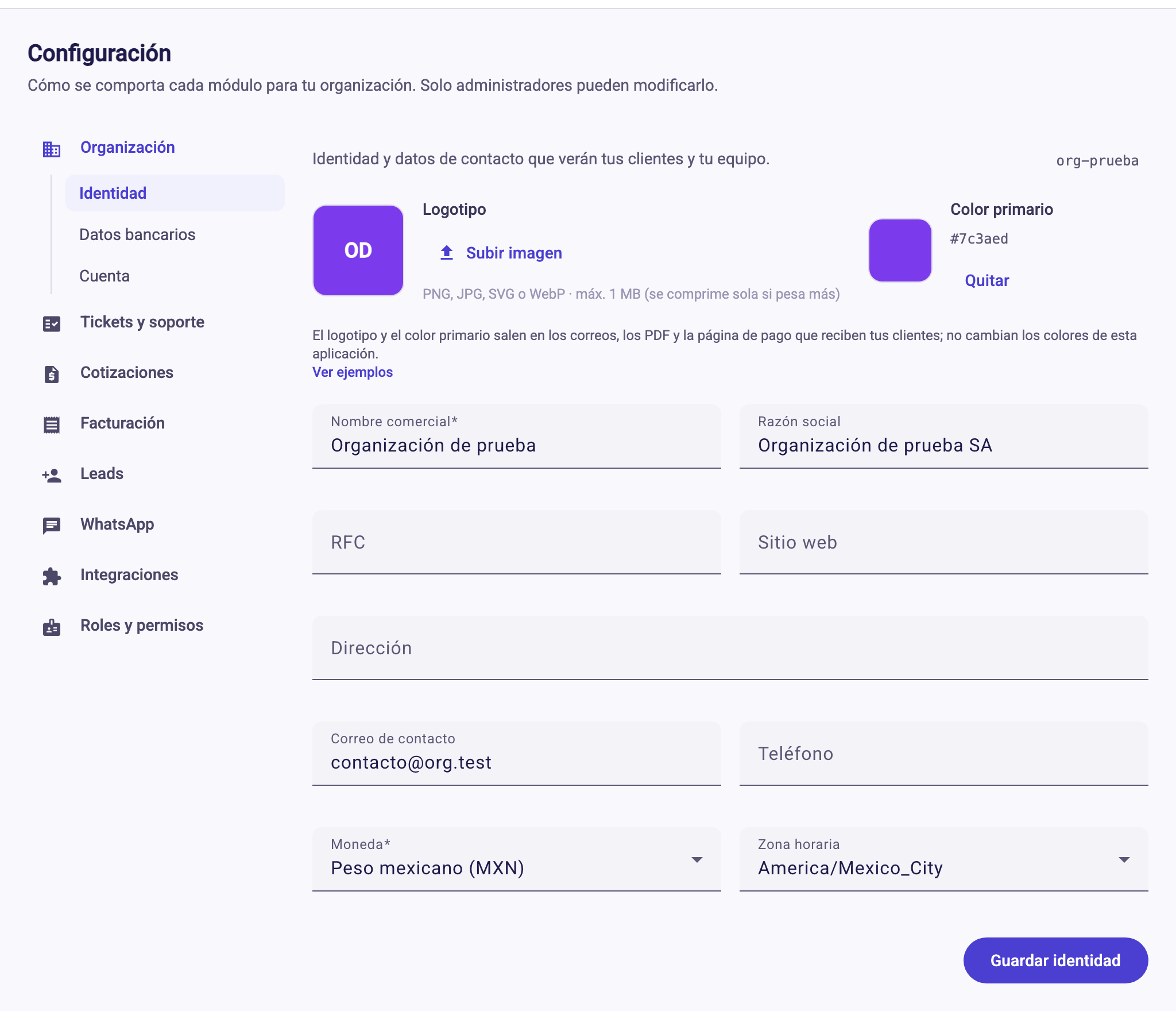
- Logotipo. Pulsa Subir imagen y elige un archivo PNG, JPG, SVG o WebP de hasta 1 MB. Si pesa más, Iguala lo comprime sola; si aun así pasa de 1 MB, te pide otra imagen. Quitar lo elimina y se muestran tus iniciales.
- Color primario. Pulsa el cuadro de color para elegirlo. Quitar deja la organización sin color.
- Completa los datos: Nombre comercial (obligatorio), Razón social, RFC, Sitio web, Dirección, Correo de contacto, Teléfono, Moneda (peso mexicano o dólar estadounidense) y Zona horaria.
- Pulsa Guardar identidad.
Dónde se usan el logotipo y el color#
Se usan en los correos, los PDF y la página de pago que reciben tus clientes. No cambian los colores de la aplicación. Para ver cómo quedan, pulsa Ver ejemplos: se abre una vista previa que cambia en vivo mientras mueves el color, subes el logotipo o editas el nombre y el correo. Tiene tres pestañas:
- Correos: facturas, recordatorios de pago, cotizaciones y bienvenida a usuarios de la cuenta.
- PDF de factura: el encabezado y el color de una factura. Los PDF de cotizaciones usan el mismo encabezado.
- Página de pago: la página pública donde tu cliente paga.
Las vistas son maquetas con datos de ejemplo; sirven para ver el efecto del logotipo y el color. Pulsa Ocultar ejemplos para cerrarlas.
El nombre y el logotipo también aparecen arriba del menú lateral para todo tu equipo.
Datos bancarios#
En Configuración → Organización → Datos bancarios capturas la cuenta que se muestra a tus clientes como opción de pago por transferencia:
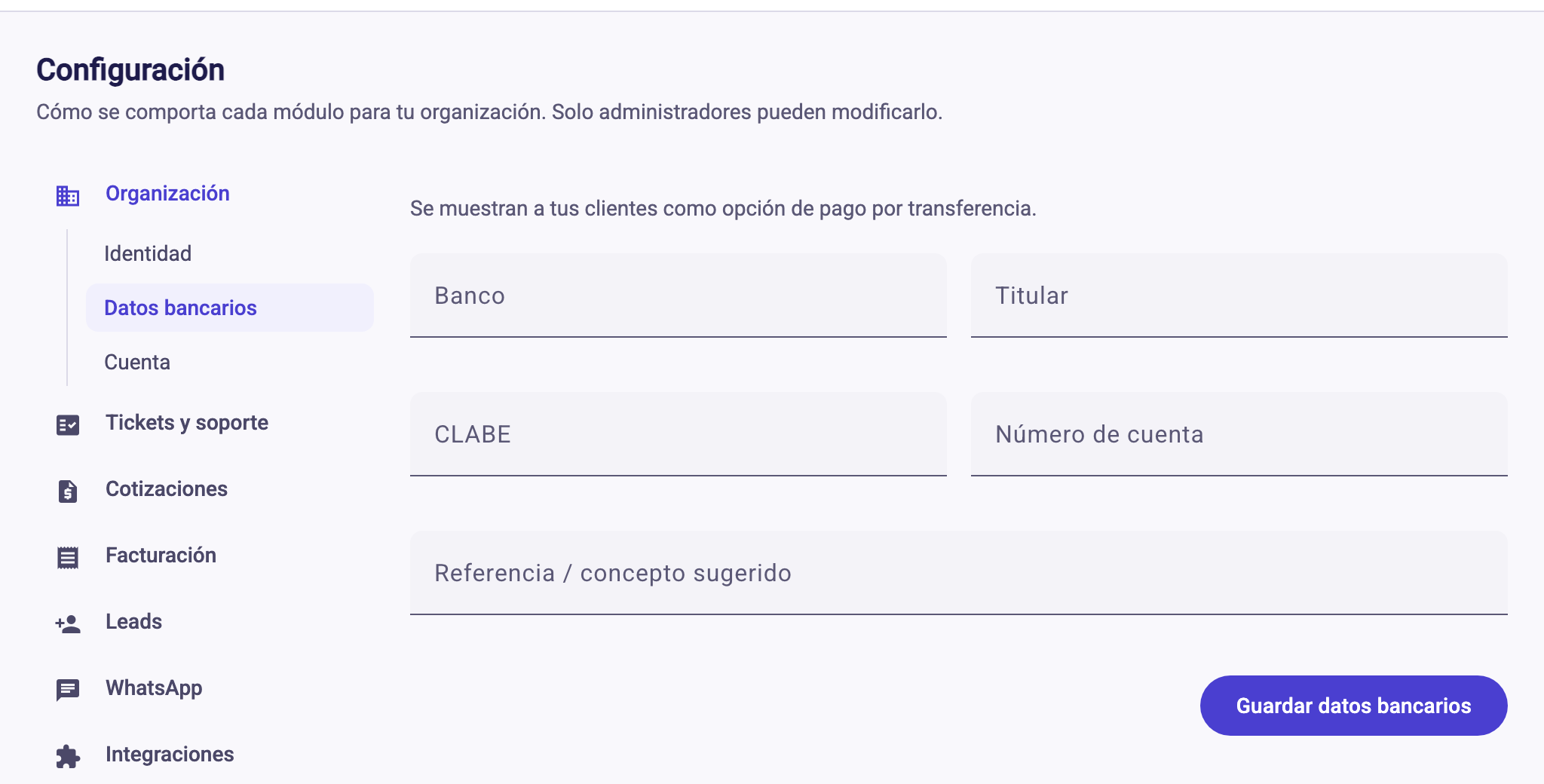
- Banco, Titular, CLABE (18 dígitos), Número de cuenta y Referencia / concepto sugerido.
- Pulsa Guardar datos bancarios.
La transferencia como método de pago se enciende en Configuración → Facturación → Métodos de pago. Si la activas sin haber capturado estos datos, Iguala te avisa y no la ofrece hasta que estén completos.
Cuenta#
En Configuración → Organización → Cuenta está la opción Eliminar la cuenta…. Solo la ve el administrador de una organización normal; en otros casos la pantalla dice «Esta cuenta no se puede eliminar desde aquí.»
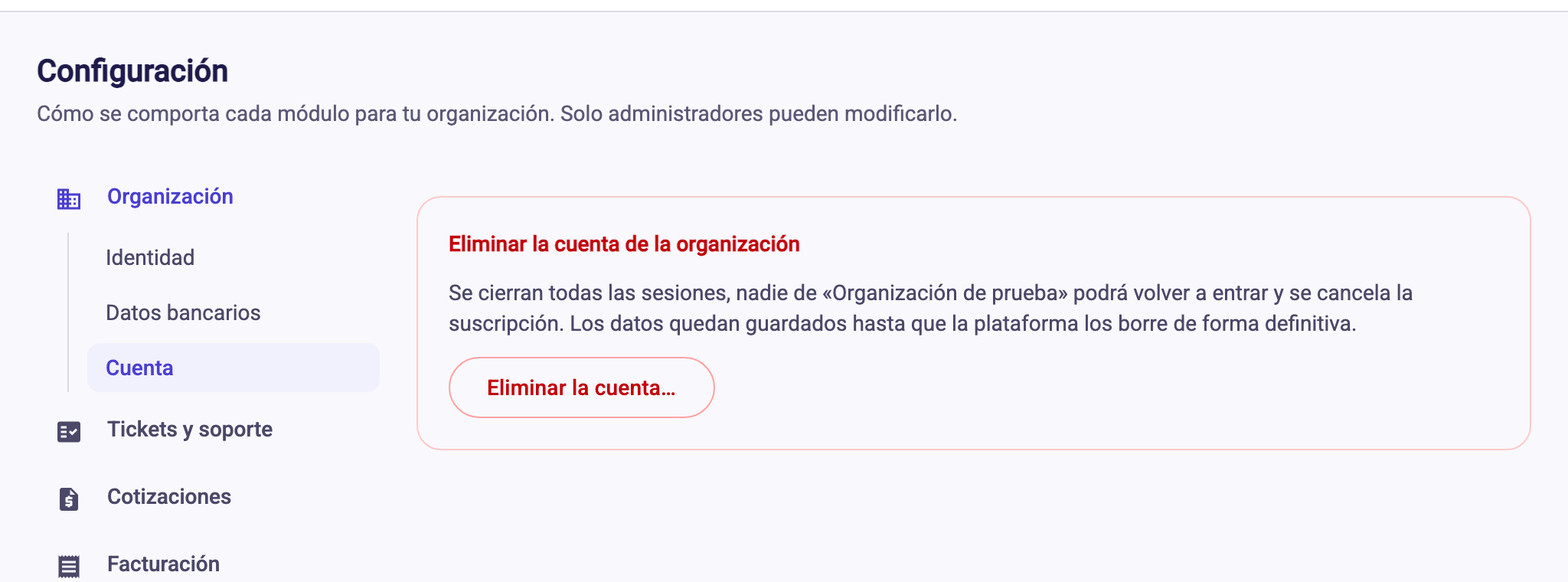
Eliminar la cuenta no borra tus datos: desactiva la organización. Se cierran todas las sesiones, nadie de tu organización puede volver a entrar y se cancela la suscripción. La información queda guardada hasta que Iguala la borre de forma definitiva, y para recuperar el acceso tendrás que escribirnos a contacto@iguala.ai.
Para desactivarla:
- Pulsa Eliminar la cuenta….
- En el cuadro que se abre, escribe el identificador de tu organización donde dice «Escribe «…» para confirmar». No distingue mayúsculas de minúsculas.
- Pulsa Eliminar la cuenta. Volverás a la pantalla de inicio de sesión.
Si lo que quieres es dar de baja solo el cobro, usa Cancelar suscripción en la página de Suscripción.
Si algo no sale#
- «La imagen sigue pesando más de 1 MB incluso comprimida». Usa una imagen más pequeña o un SVG.
- «El color primario debe tener formato #rrggbb». Elige el color con el selector en lugar de escribirlo.
- «La CLABE debe tener 18 dígitos». Revisa que no falten ni sobren números ni espacios.
- No puedo confirmar la eliminación. El botón Eliminar la cuenta del cuadro solo se enciende cuando lo escrito coincide con el identificador.
¿Necesitas más ayuda?
Escríbenos y te respondemos por correo.