

Configura las etapas de tu embudo de ventas
Cambia el nombre, el color y el orden de las etapas por las que pasa un lead, o arranca con una plantilla para tu giro.
El embudo son las etapas por las que pasa un lead desde que llega hasta que lo ganas o lo pierdes. Cada negocio vende distinto, así que puedes nombrarlas como las usa tu equipo: «Visita agendada», «Presupuesto», «Inscrito»…
Antes de empezar#
- Tu organización debe tener el módulo CRM de leads.
- Entra a Configuración → Leads → Embudo si eres administrador (o tu rol puede gestionar los canales de leads).
- Si tu organización entrega leads a clientes, cada cliente tiene su propio embudo (más aquí).
Cómo funcionan las etapas#
Cada etapa tiene un nombre, un color y un campo Equivale a que la relaciona con una etapa estándar: Nuevo, Contactado, Reunión, Cotizado, Negociación, Ganado o Perdido. Así tus nombres pueden ser los que quieras y, aun así, la meta de ventas, el valor del pipeline, el reporte y los avisos siguen funcionando.
Reglas para poder guardar:
- Al menos una etapa que equivalga a Nuevo (donde caen los leads que llegan), una a Ganado y una a Perdido.
- Cada etapa necesita nombre, y no puede haber dos con el mismo nombre.
- Hasta 10 etapas.
Puedes tener varias etapas con la misma equivalencia (por ejemplo, dos que equivalgan a Reunión). Las etapas de perdido no aparecen como columna: van en la sección plegable bajo el tablero.
Editar tu embudo#
- Ve a Configuración → Leads → Embudo.
- Cambia el Nombre del embudo si quieres.
- En cada fila edita el nombre de la etapa, Equivale a y Color (doce opciones, de Azul cielo a Lima). Arriba, una vista previa muestra cómo se verán las columnas.
- Arrastra el icono de seis puntos para reordenar las etapas.
- Agregar etapa suma una nueva antes de las de ganado y perdido. La X quita una.
- Pulsa Guardar. Si te arrepientes antes, Descartar cambios deja todo como estaba.
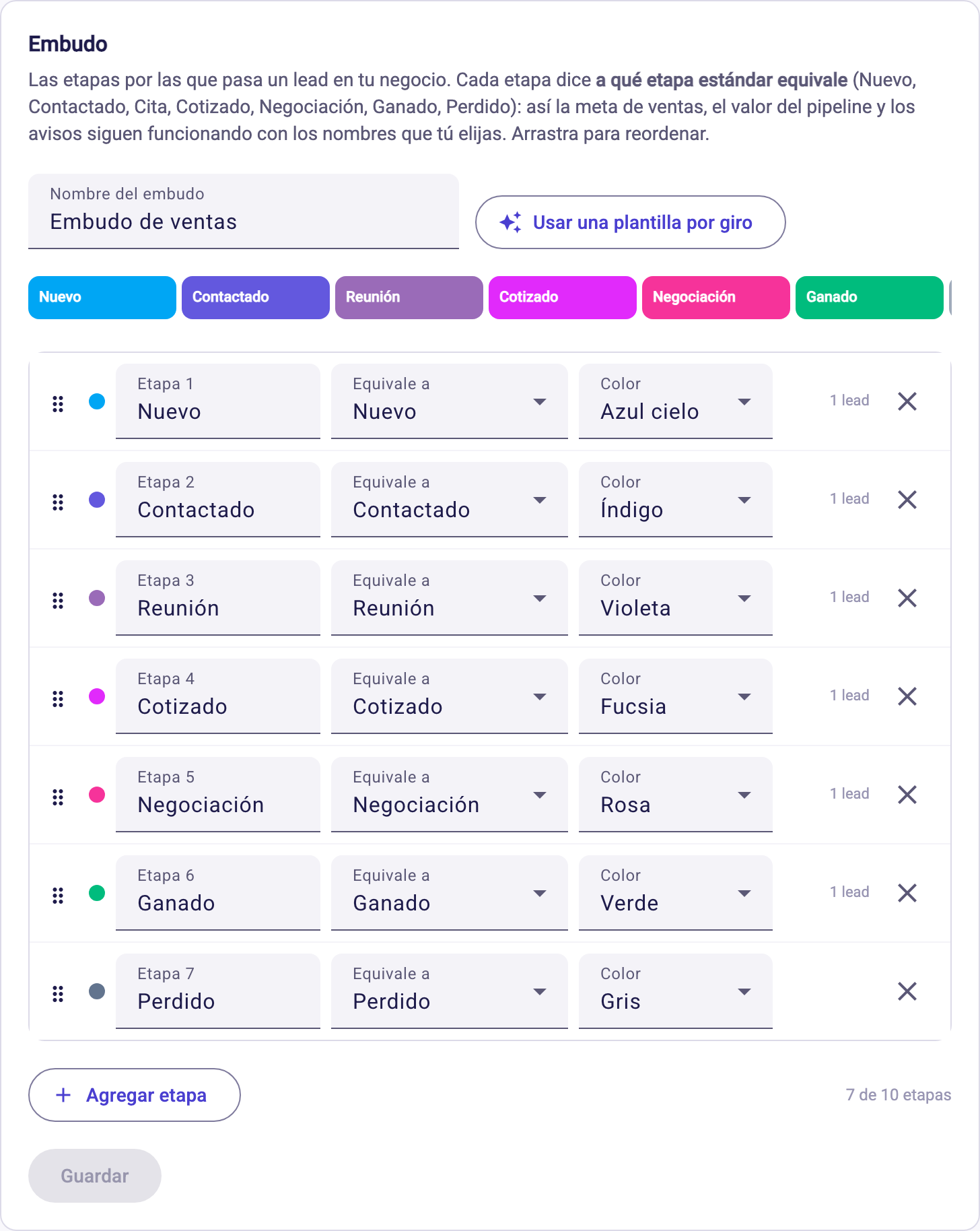
Al guardar, el tablero de Leads ya muestra las etapas nuevas. En cada fila verás cuántos leads hay en la etapa.
Si quitas una etapa que tiene leads#
Iguala no borra leads: al guardar te pregunta ¿A dónde se mueven los leads?. Para cada etapa quitada elige a qué etapa pasan y pulsa Mover y guardar. Los leads conservan su historial.
Usar una plantilla por giro#
Si prefieres no armarlo desde cero, pulsa Usar una plantilla por giro y elige una:
- Servicios: agencias, consultoría y servicios profesionales (el embudo de siempre).
- Inmobiliaria: desarrollos y venta o renta de propiedades.
- Clínica o consultorio: dental, estética, especialidades.
- Escuela o curso: colegios, universidades, academias y cursos.
- Automotriz: agencias de autos, seminuevos y financiamiento.
Pasa el cursor sobre una opción para ver sus etapas. Iguala te pide confirmar: las etapas actuales se reemplazan por las de la plantilla, y tus leads se acomodan en la etapa equivalente, sin perderse. Después puedes ajustar lo que quieras.
Las plantillas son un buen punto de partida: aplícala y renombra solo lo que tu equipo dice distinto.
Si algo no sale#
- El botón Guardar está apagado. Revisa los avisos amarillos debajo de la lista: falta una etapa de Nuevo, Ganado o Perdido, hay una sin nombre o dos con el mismo nombre.
- No puedo agregar más etapas. El máximo es 10.
- Un lead antiguo aparece en una etapa que no esperaba. Los leads sin etapa propia se muestran en la primera etapa que equivale a su estado.
- Solo puedo ver el embudo. Si eres usuario de un cliente, tu agencia administra el embudo de tu cuenta.
¿Necesitas más ayuda?
Escríbenos y te respondemos por correo.