

Da de alta y administra a tus clientes
Registra una cuenta de cliente, edítala y conoce las acciones del menú de cada fila en Clientes.
Cada cliente de tu organización tiene una cuenta propia: con ella entra a su portal, ve sus proyectos, levanta solicitudes y, si lo activas, consulta sus facturas.
Antes de empezar#
- El módulo Clientes aparece en el menú lateral a quienes pueden crear facturas (administrador y finanzas, o un rol personalizado con ese permiso).
- Dar de alta, editar, deshabilitar, abrir el Portal del cliente y eliminar son acciones del administrador.
- Ten a la mano el correo del cliente: es el que usará para entrar y no se puede cambiar después desde esta pantalla.
Dar de alta un cliente#
Entra a Clientes y pulsa Nuevo cliente.
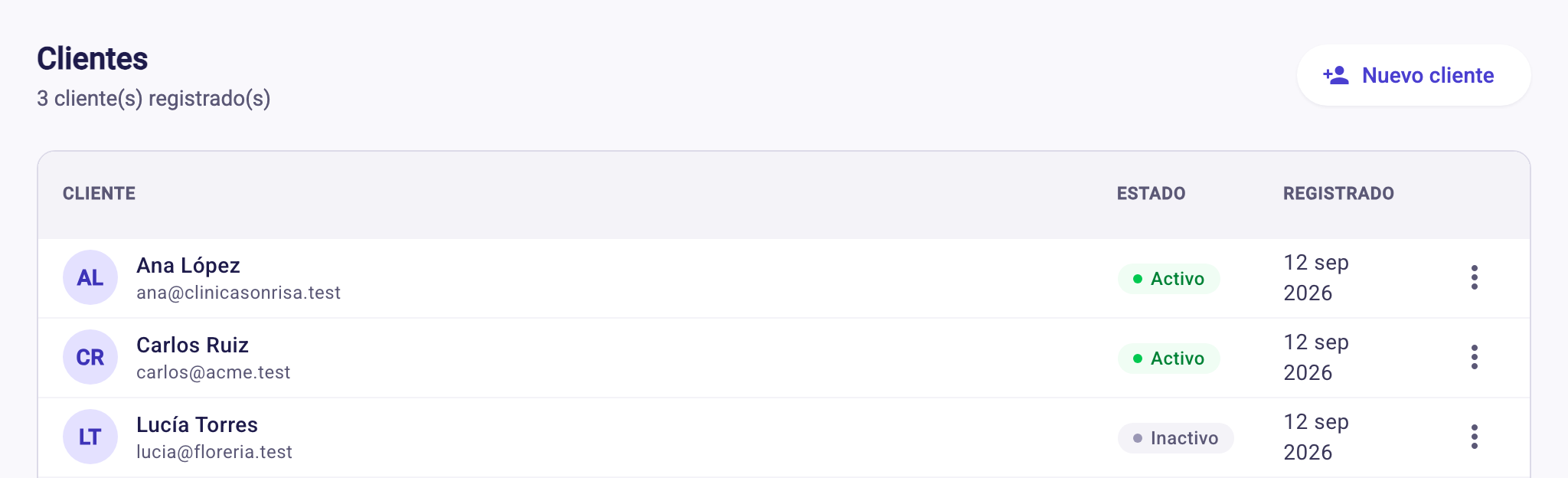
Lista de Clientes con el botón Nuevo cliente, su estado y la fecha de registro Llena el formulario:
- Nombre completo (obligatorio, hasta 80 caracteres).
- Organización (opcional): si es empresa o persona moral, las facturas saldrán a este nombre.
- Correo electrónico (obligatorio).
- Teléfono / WhatsApp: se usa para enviar recordatorios de cobro por WhatsApp.
Pulsa Registrar cliente.
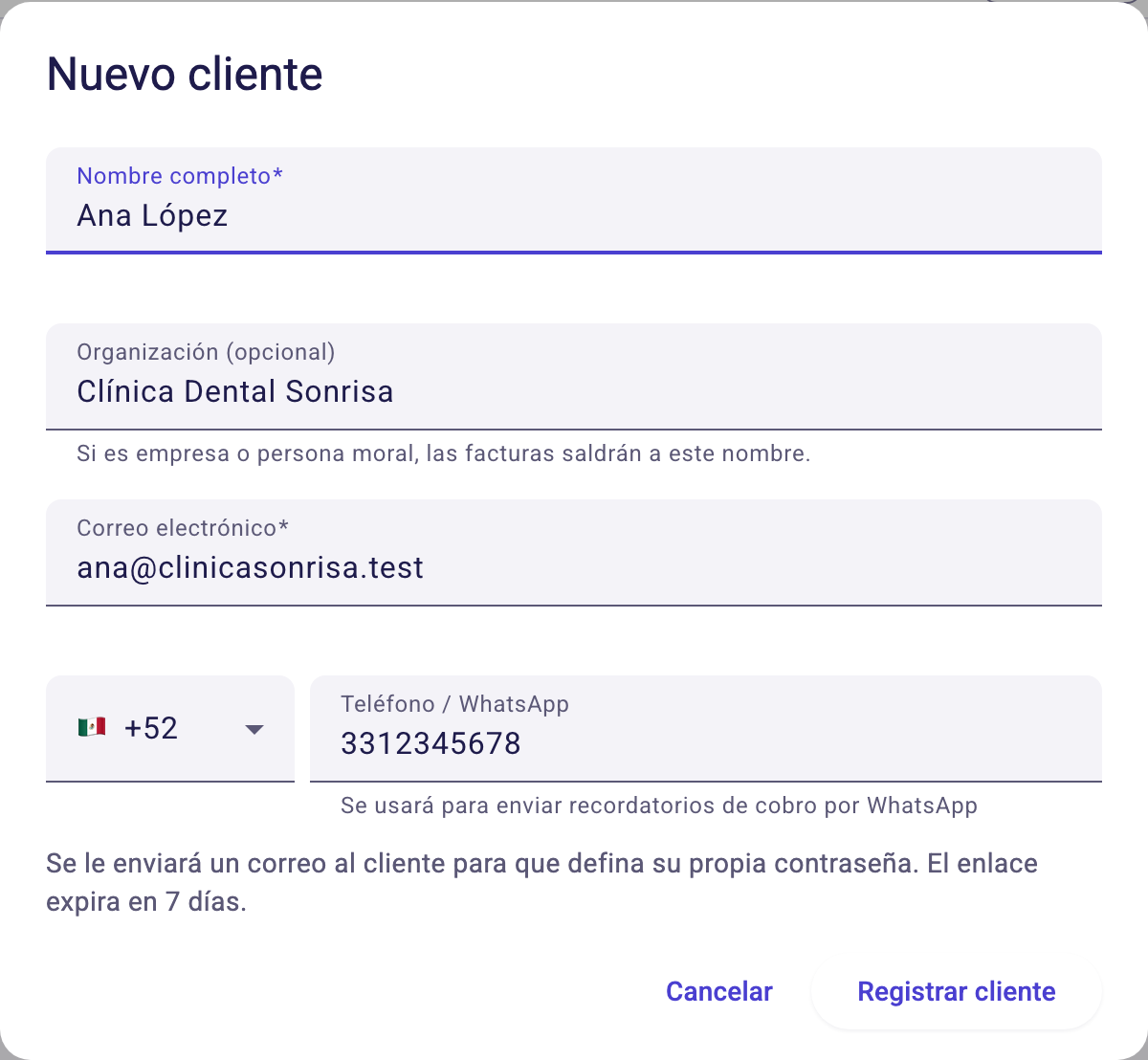
Iguala envía un correo al cliente para que defina su propia contraseña. El enlace expira en 7 días.
El correo es único dentro de tu organización. Si ya existe una cuenta con ese correo, Iguala mostrará «El correo electrónico ya está registrado.»
Editar un cliente#
En la fila del cliente abre el menú Acciones (los tres puntos) y elige Editar. Puedes cambiar nombre, organización y teléfono. El correo aparece bloqueado, con el aviso «El correo no se puede cambiar desde aquí.»
Acciones de cada fila#
La lista muestra nombre, correo, estado (Activo o Inactivo) y fecha de registro. En el menú Acciones de cada cliente encuentras:
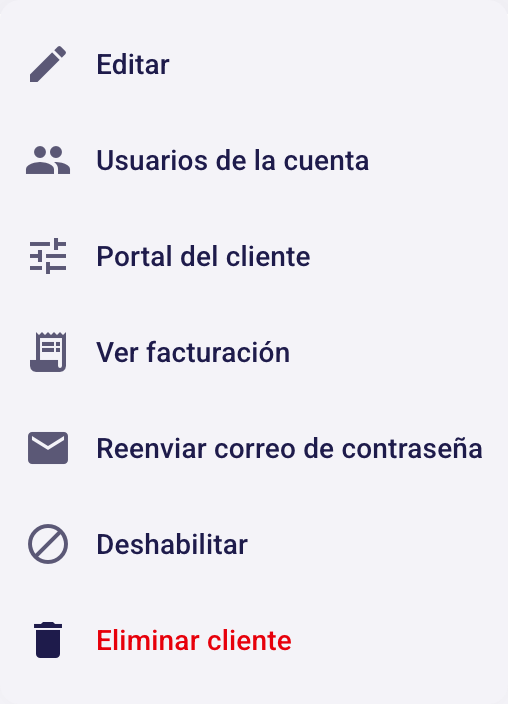
| Acción | Para qué sirve |
|---|---|
| Editar | Cambiar nombre, organización o teléfono. |
| Usuarios de la cuenta | Dar de alta a las personas del cliente. Solo aparece si tu plan incluye usuarios de cuenta. Más en Usuarios de la cuenta. |
| Portal del cliente | Decidir qué módulos ve. Más en Portal del cliente. |
| Ver facturación | Abrir el detalle de facturación del cliente. |
| Reenviar correo de contraseña | Manda un enlace nuevo, válido por 7 días; el anterior deja de funcionar. |
| Deshabilitar / Habilitar | Cambia el estado entre Activo e Inactivo, con confirmación. |
| Eliminar cliente | Da de baja la cuenta. Cómo funciona. |
Si algo no sale#
- El cliente no recibió el correo de contraseña. Revisa que el correo esté bien escrito y su carpeta de spam; después usa Reenviar correo de contraseña.
- No veo «Usuarios de la cuenta». Tu plan no incluye esa función. Revisa tu suscripción.
- No veo «Eliminar cliente». Solo el administrador la tiene.
- «No hay clientes registrados. Crea el primero.» Aún no has dado de alta ninguno.
¿Necesitas más ayuda?
Escríbenos y te respondemos por correo.