

Tickets archivados
Consulta, filtra, exporta y resume los tickets que ya salieron del tablero.
Para que el tablero se mantenga ligero, los tickets que se terminan salen de él al empezar la semana siguiente y pasan a Tickets archivados, donde puedes consultarlos, exportarlos o resumirlos para un reporte.
Antes de empezar#
- Tu plan debe incluir Soporte y tickets. El resumen con inteligencia artificial requiere además que tu plan incluya el asistente de IA.
- La exportación y el resumen son para el equipo (administrador y soporte).
Qué se archiva y cuándo#
Un ticket Resuelto, Cerrado o Cancelado se queda en el tablero durante la semana en que se terminó. Cuando empieza una semana nueva (lunes, hora de la Ciudad de México), los que se terminaron antes pasan a archivados. Los tickets en cualquier otro estado nunca se archivan.
Abrir la lista#
En el tablero, pulsa Archivados (arriba a la derecha). Verás la lista Tickets archivados con asunto, tipo, estado, prioridad, proyecto, asignado, fecha de cierre y fecha de creación. En pantallas pequeñas se muestran solo las columnas esenciales. Pulsa una fila para abrir el ticket en su página completa; para regresar al tablero usa Volver al tablero.
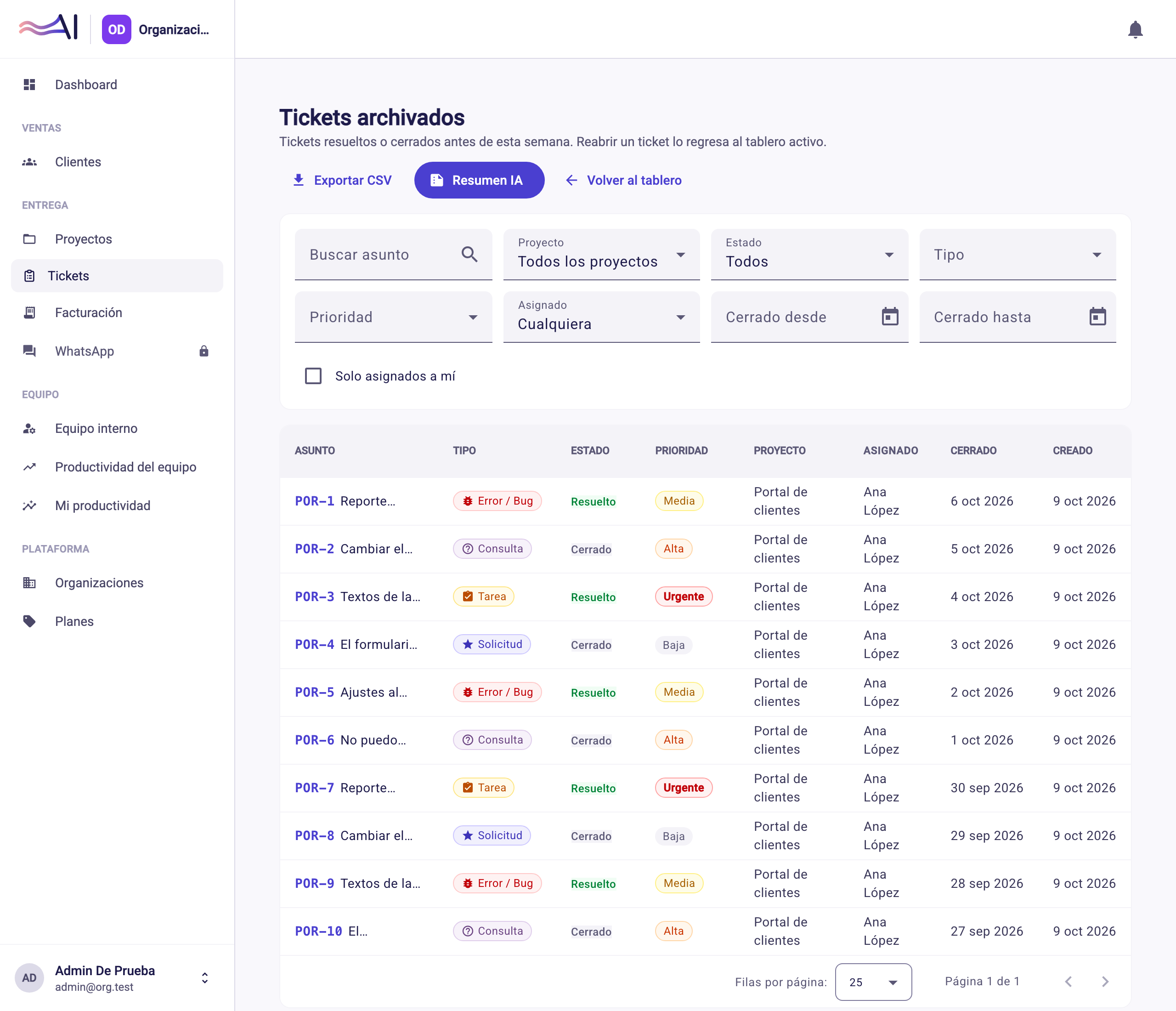
Si reabres un ticket archivado, vuelve al tablero activo.
Filtrar y ordenar#
Usa el formulario superior:
- Buscar asunto: palabra clave.
- Proyecto, Estado (Todos, Resuelto, Cancelado, Cerrado), Tipo y Prioridad.
- Asignado: una persona o Cualquiera, y la casilla Solo asignados a mí.
- Cerrado desde y Cerrado hasta: rango de fechas de cierre.
Pulsa Limpiar filtros para quitarlos todos. Haz clic en el encabezado de una columna para ordenar; por omisión se ordena por la fecha de cierre, de la más reciente a la más antigua. Abajo puedes elegir cuántos tickets ver por página (10, 25, 50 o 100). Los filtros quedan en la dirección de la página, así que puedes compartir el enlace.
Exportar a CSV#
Pulsa Exportar CSV para descargar los tickets que cumplen los filtros actuales. Es útil para llevar el historial a una hoja de cálculo.
Resumen del periodo#
Pulsa Resumen IA para que Iguala redacte un resumen de los tickets filtrados, incluyendo los comentarios relevantes del equipo.
- Elige primero el rango y los filtros que quieres resumir. Si no hay tickets, Iguala avisa «No hay tickets en el rango para resumir.».
- En Resumen del periodo, espera a que Iguala termine de redactar. Puedes editar el texto o pulsar Regenerar.
- Para enviarlo, captura los correos en Para y, si quieres, en CC (opcional), y pulsa Enviar por correo.
- O pulsa Descargar PDF.
Revisa siempre el resumen antes de enviarlo a un cliente: el texto es editable justamente para que lo ajustes.
Si algo no sale#
- No encuentro un ticket reciente. Si se terminó esta semana, todavía está en el tablero (columna Cerrado o Resuelto).
- El botón Resumen IA está apagado o no aparece. Se apaga cuando la lista no tiene tickets y no aparece si tu plan no incluye el asistente de IA.
- «No se pudo exportar el CSV.» Inténtalo de nuevo; si persiste, escribe a contacto@iguala.ai.
¿Necesitas más ayuda?
Escríbenos y te respondemos por correo.