

Trabaja tus leads en el tablero y en la tabla
Ubica, filtra, da de alta y mueve tus leads entre las etapas del embudo desde la pantalla Leads.
La pantalla Leads reúne a todas las personas que preguntaron por tu negocio, sin importar por qué canal llegaron. Puedes verlas como un tablero de ventas, donde cada etapa es una columna, o como una tabla con filtros.
Antes de empezar#
- Tu organización debe tener el módulo CRM de leads en su plan.
- Ves Leads en el menú lateral, dentro de Ventas, si tu rol tiene permiso sobre leads (administrador y ventas, o un rol personalizado que lo incluya).
- Los leads llegan solos por WhatsApp, Facebook e Instagram y el sitio web, o los das de alta a mano o por archivo. Cómo se reparten y a quién se avisa se define en las reglas de reparto y avisos.
Elegir la vista#
Arriba a la derecha, el selector Vista cambia entre Tablero de ventas y Tabla. Iguala recuerda la vista en la dirección de la página, así que puedes guardarla como favorita.
Tablero de ventas#
Cada columna es una etapa de tu embudo. Cada tarjeta muestra el nombre, el teléfono o el correo, la empresa, el canal por el que llegó, a quién está asignado y cuántos días lleva en la etapa. El número en rojo indica que lleva más de 7 días sin moverse.
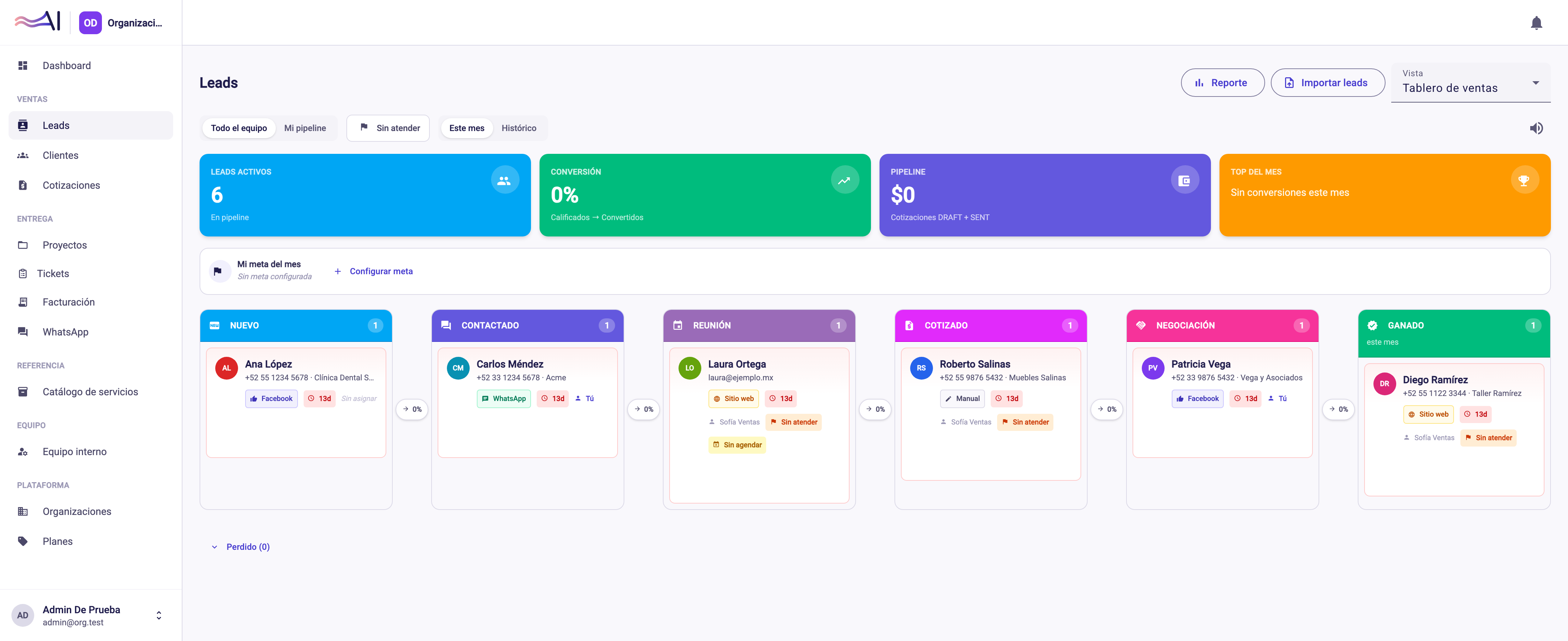
- Mover un lead. Arrastra la tarjeta a otra columna. Si la sueltas en la etapa de ganado, Iguala lo celebra con confeti y un sonido; el icono de bocina arriba a la derecha lo silencia.
- Abrir el detalle. Haz clic en la tarjeta. Ahí está todo sobre el lead.
- Asignarte un lead. En la tarjeta, Asignarme toma un lead sin responsable. Si ya lo tiene otra persona, el botón dice Robar: se reasigna a ti y queda registrado en el historial.
- Editar o escribirle. El lápiz edita sus datos; el icono de chat abre su conversación de WhatsApp (en la bandeja, si tu plan incluye WhatsApp).
- Perdidos. Los leads perdidos están en la sección plegable bajo el tablero (por ejemplo, Perdido (3)). Al desplegarla también puedes arrastrar leads hacia ahí.
En la columna de la etapa Reunión cada tarjeta indica si la cita está Agendada, Realizada o Sin agendar.
Filtros y cifras del tablero#
- Todo el equipo o Mi pipeline (solo tus leads).
- Sin atender: leads ya asignados que su responsable todavía no abre; cualquiera del equipo puede tomarlos.
- Este mes o Histórico: cómo se cuentan las columnas de ganados y perdidos.
- Las tarjetas de arriba resumen Leads activos, Conversión, Pipeline y el Top del mes.
- Mi meta del mes: pulsa Configurar meta (o Editar meta), escribe cuántos leads quieres ganar este mes y la barra te muestra tu avance. Déjala vacía o en 0 para quitarla.
Tabla#
La tabla muestra prospecto, canal, etapa, responsable y fecha, con paginación. Para encontrar a alguien:
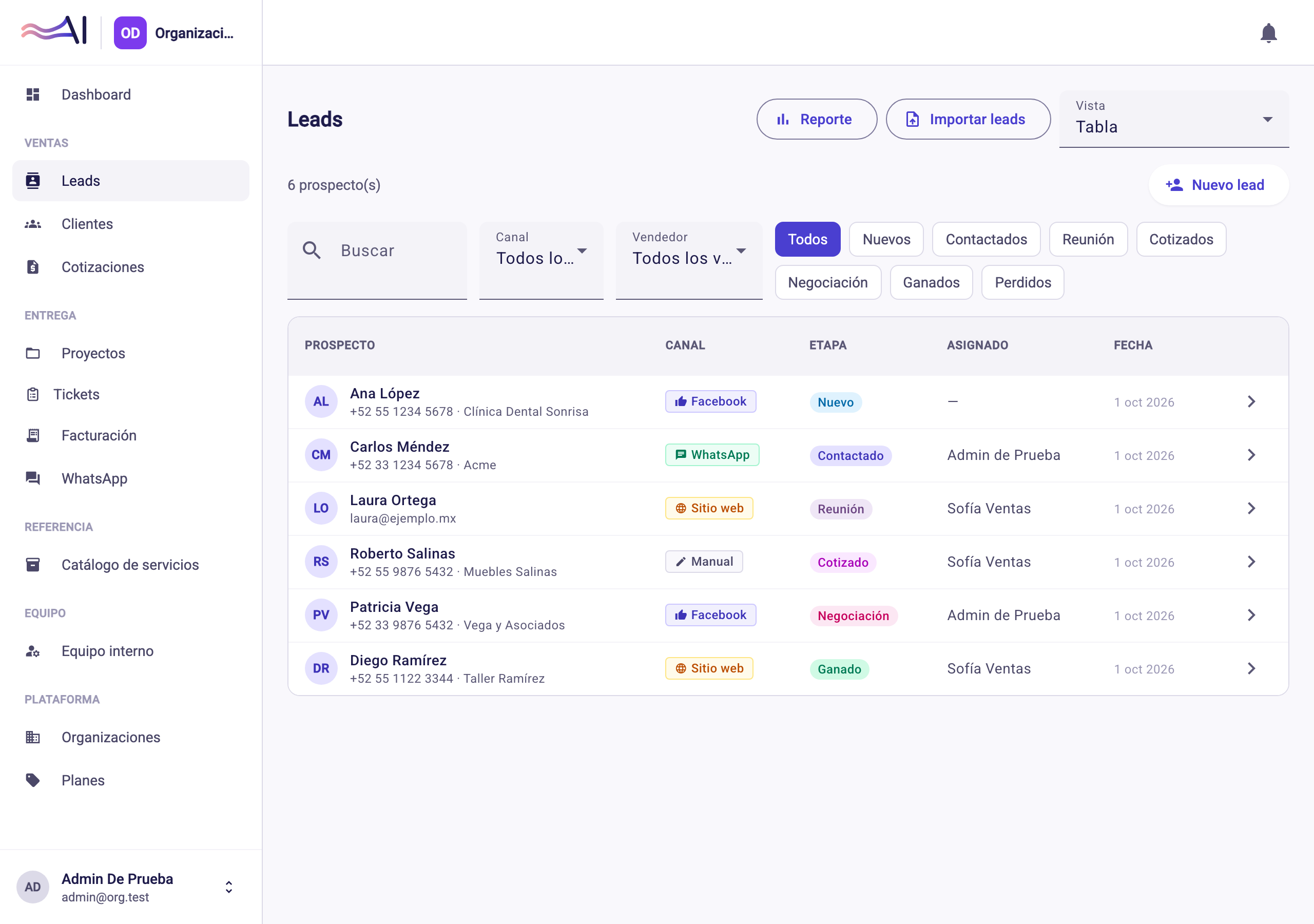
- Buscar por nombre, teléfono o correo.
- Canal: WhatsApp, Facebook, Instagram, Sitio web o Manual.
- Vendedor: Todos los vendedores, Asignados a mí o Sin asignar.
- Los botones de etapa: Todos, Nuevos, Contactados, Reunión, Cotizados, Negociación, Ganados y Perdidos. Filtran por la etapa estándar a la que equivale cada etapa de tu embudo.
Haz clic en una fila para abrir el detalle.
Dar de alta un lead a mano#
- En la vista Tabla, pulsa Nuevo lead.
- Captura al menos un Teléfono o un Correo electrónico. El teléfono se puede escribir con o sin lada; si no la trae, Iguala le pone +52.
- Agrega nombre, empresa y notas si los tienes.
- Pulsa Crear lead.
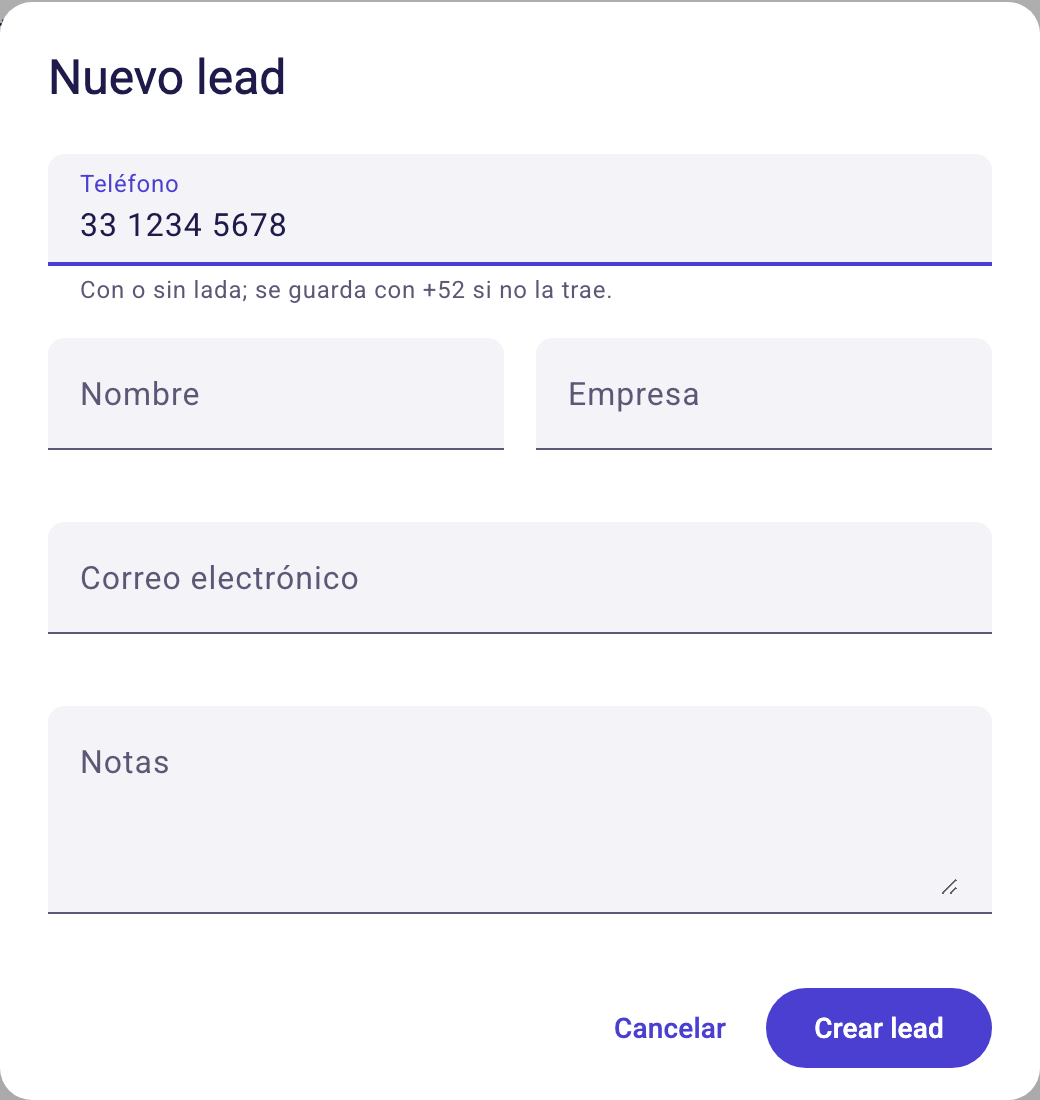
El lead entra por el canal Manual y se reparte con las mismas reglas que los demás.
Si ya tienes una lista en Excel o un archivo de Facebook, no los captures uno por uno: impórtalos.
Otras herramientas de la pantalla#
- Reporte abre el reporte de leads.
- Importar leads sube un archivo CSV o Excel.
- Si tu organización entrega leads a clientes (modo agencia), aparecen los selectores descritos en Leads para tus clientes.
Si algo no sale#
- No veo Leads en el menú. Tu plan no incluye el CRM de leads o tu rol no tiene permiso. Pídele a tu administrador que lo revise.
- Al crear un lead dice «Captura al menos un teléfono o un correo». Sin una forma de contactar a la persona no hay lead.
- Un lead que esperaba no aparece. Revisa la sección de entradas rechazadas: si llegó sin teléfono ni correo, quedó ahí para que lo completes.
- El tablero no muestra mis ganados de meses anteriores. Cambia el filtro a Histórico.
¿Necesitas más ayuda?
Escríbenos y te respondemos por correo.