

Responder a un cliente en la bandeja
Escribe mensajes, notas internas y archivos, usa respuestas rápidas y respeta la ventana de 24 horas de WhatsApp.
Desde cualquier conversación de la bandeja puedes responder al cliente, dejar notas que solo ve tu equipo y adjuntar archivos.
Antes de empezar#
- Necesitas el complemento WhatsApp y acceso a la conversación. Más sobre la bandeja.
- Responder a un cliente es tomar la conversación: si la atendía el asistente, pasa a ti y queda anotado en el hilo.
Enviar un mensaje#
- En WhatsApp (menú lateral), abre la conversación.
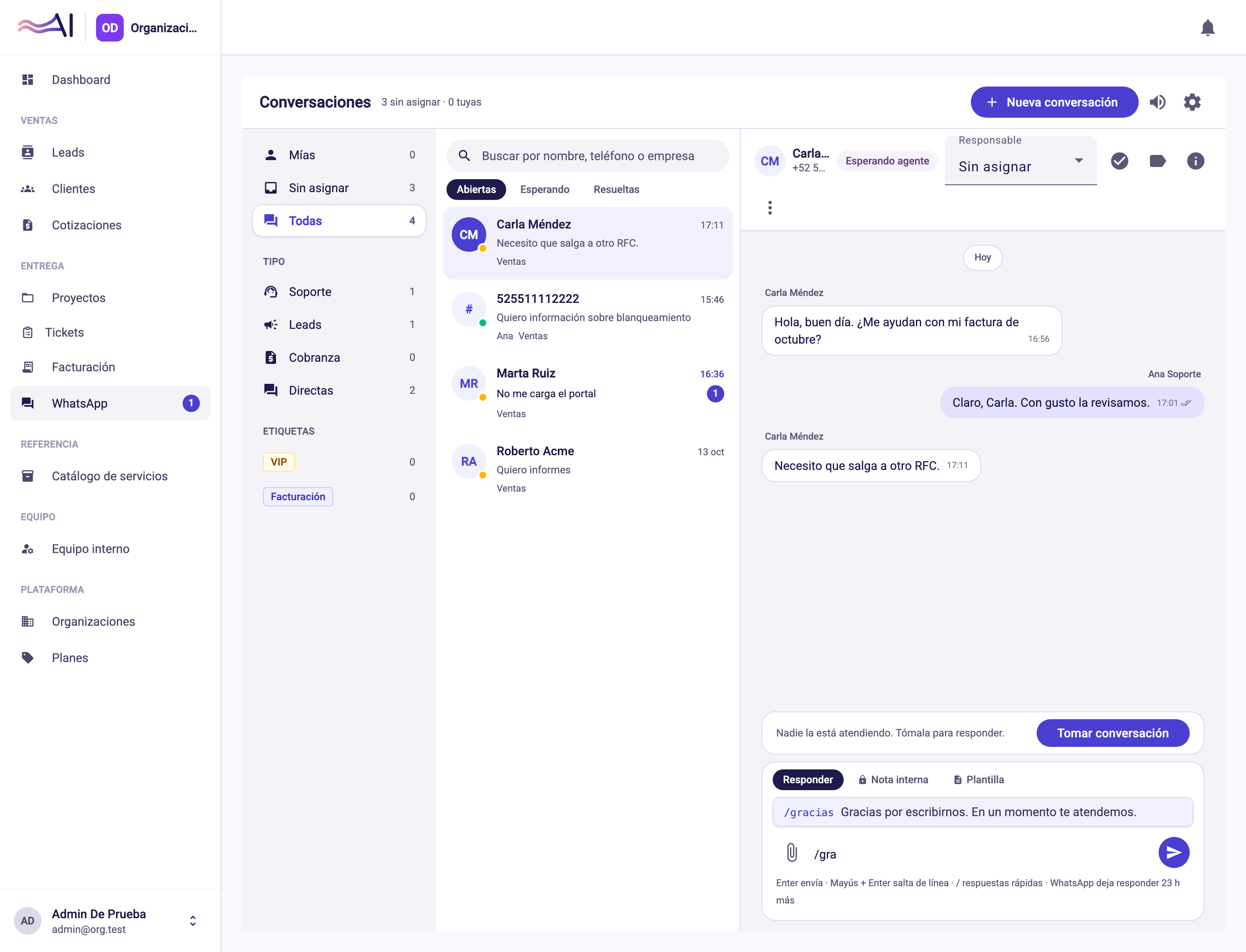
- En la pestaña Responder, escribe tu mensaje. Enter lo envía y Mayús + Enter salta de línea.
- Junto a cada mensaje enviado verás su estado de entrega: Enviando, Enviado, Entregado, Leído o No se entregó (con el motivo debajo).
Los mensajes del asistente aparecen como «Asistente», los de tu equipo con el nombre de quien los escribió y los del cliente con el suyo.
Adjuntar archivos#
Pulsa el clip (Adjuntar archivo) y elige uno o varios. Cada archivo puede pesar hasta 16 MB, que es el límite de WhatsApp. Verás una lista de los archivos por enviar; con la x quitas el que no quieras. El texto viaja con el primer archivo y los demás se mandan como mensajes aparte. Las imágenes se ven en la conversación, y los audios se pueden reproducir ahí mismo.
Respuestas rápidas con «/»#
Escribe / al inicio del mensaje y aparecen hasta seis respuestas que coinciden con lo que escribes. Usa las flechas para elegir y Enter o Tab para insertarla; después puedes editarla antes de enviar. Si no hay coincidencias verás «Ninguna respuesta rápida coincide.». Las respuestas las administra quien configura WhatsApp: cómo crearlas.
Notas internas#
Cambia a la pestaña Nota interna y escribe. La nota se guarda con el botón de la derecha (Guardar nota), aparece en ámbar con un candado y nunca se envía al cliente. Úsala para dejar contexto a quien tome la conversación después. Las líneas grises centradas del hilo («Ana tomó la conversación», «marcó la conversación como resuelta»…) son eventos del equipo y tampoco llegan al cliente.
La ventana de 24 horas#
WhatsApp solo permite mandar texto libre durante las 24 horas siguientes al último mensaje del cliente. Mientras la ventana está abierta, debajo del cuadro de texto ves cuánto tiempo falta («WhatsApp deja responder 3 h más»).
Cuando la ventana se cierra:
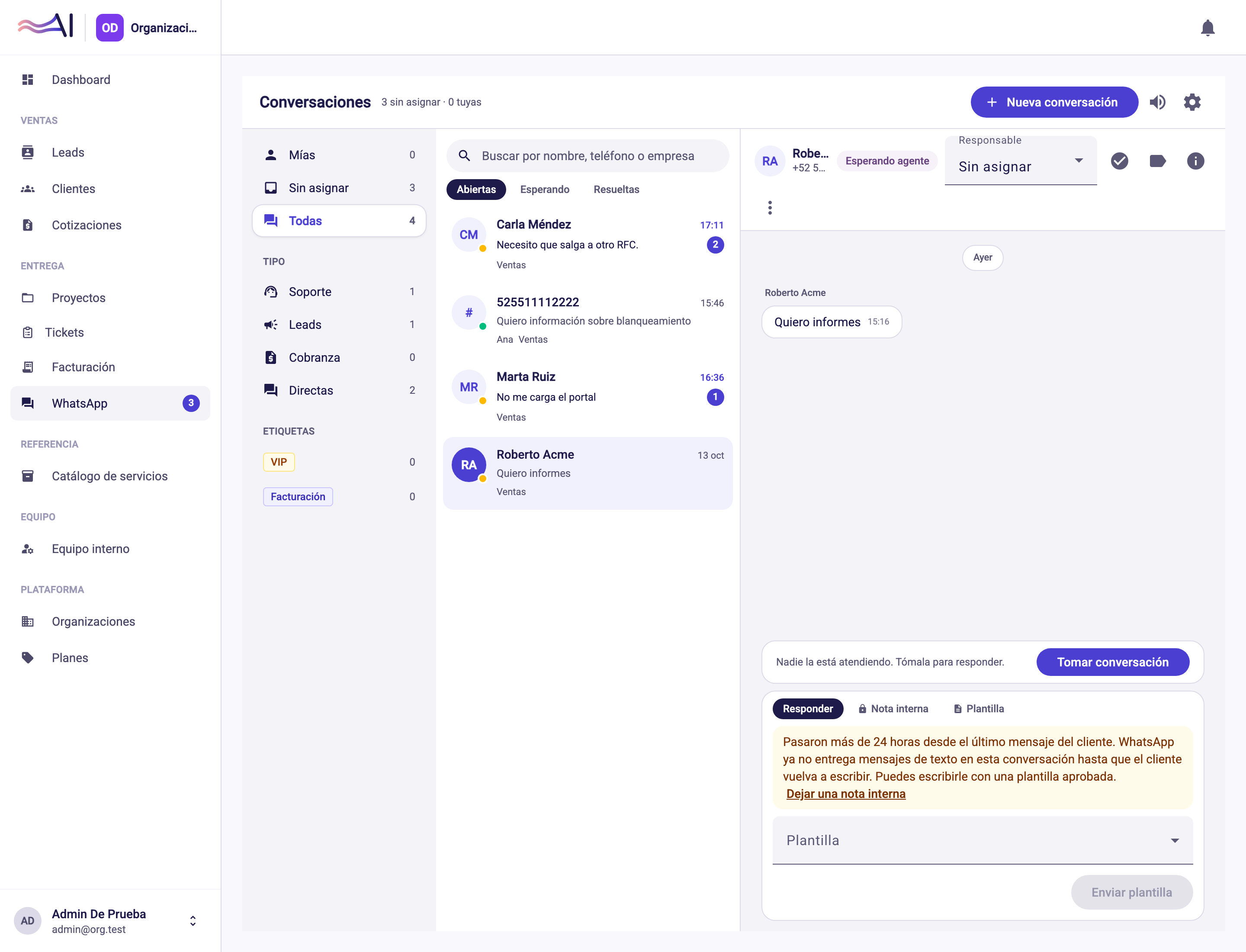
- La pestaña Responder se reemplaza por un aviso: pasaron más de 24 horas y WhatsApp ya no entrega texto libre hasta que el cliente vuelva a escribir.
- Puedes dejar una nota interna o escribirle con una plantilla aprobada. Cómo enviar una plantilla.
Cuando el cliente vuelve a escribir, la ventana se reabre sola y puedes responder con normalidad.
Si algo no sale#
- «No se pudo enviar el mensaje por WhatsApp» o aparece «No se entregó». Lee el motivo que muestra la pantalla. Después revisa en Configuración → WhatsApp → Números que el número esté En línea.
- Un archivo marca «supera los 16 MB» o «no se pudo subir». Comprímelo o prueba otro formato; algunos tipos de archivo no se aceptan.
- No aparece la pestaña Plantilla. Tu organización aún no tiene plantillas aprobadas. Cómo crearlas.
- Aparece «Esta conversación está resuelta». Se reabre sola cuando el cliente vuelva a escribir. No puedes responder mientras esté resuelta.
¿Necesitas más ayuda?
Escríbenos y te respondemos por correo.