

Importa leads desde un archivo y recupera los rechazados
Sube un archivo CSV o Excel con tus prospectos, corrige a qué campo va cada columna y completa los leads que llegaron sin teléfono ni correo.
Si ya tienes prospectos en una hoja de cálculo, o descargaste el archivo de tus formularios de Facebook e Instagram, puedes subirlos de una vez en lugar de capturarlos uno por uno. Iguala te enseña qué entendió de cada fila antes de guardar nada.
Antes de empezar#
- Debes poder gestionar leads (administrador o ventas).
- El archivo puede ser CSV o Excel (.xlsx), de hasta 10 MB y 5,000 filas por importación. Si tienes más, divídelo en varios archivos.
- Cada fila necesita al menos un teléfono o un correo.
- Un archivo propio puede traer columnas de nombre, teléfono, correo, empresa y notas, con los encabezados que quieras: tú indicas a qué campo va cada una.
- Para el archivo de Facebook e Instagram: en Meta Business Suite entra a Formularios instantáneos y pulsa Descargar.
Importar un archivo#
- En Leads, pulsa Importar leads.
- Arrastra el archivo al recuadro, o haz clic para elegirlo.
- Si tu organización entrega leads a clientes (modo agencia), elige ¿De quién son estos leads?: los tuyos o los de un cliente.
- Pulsa Revisar archivo.
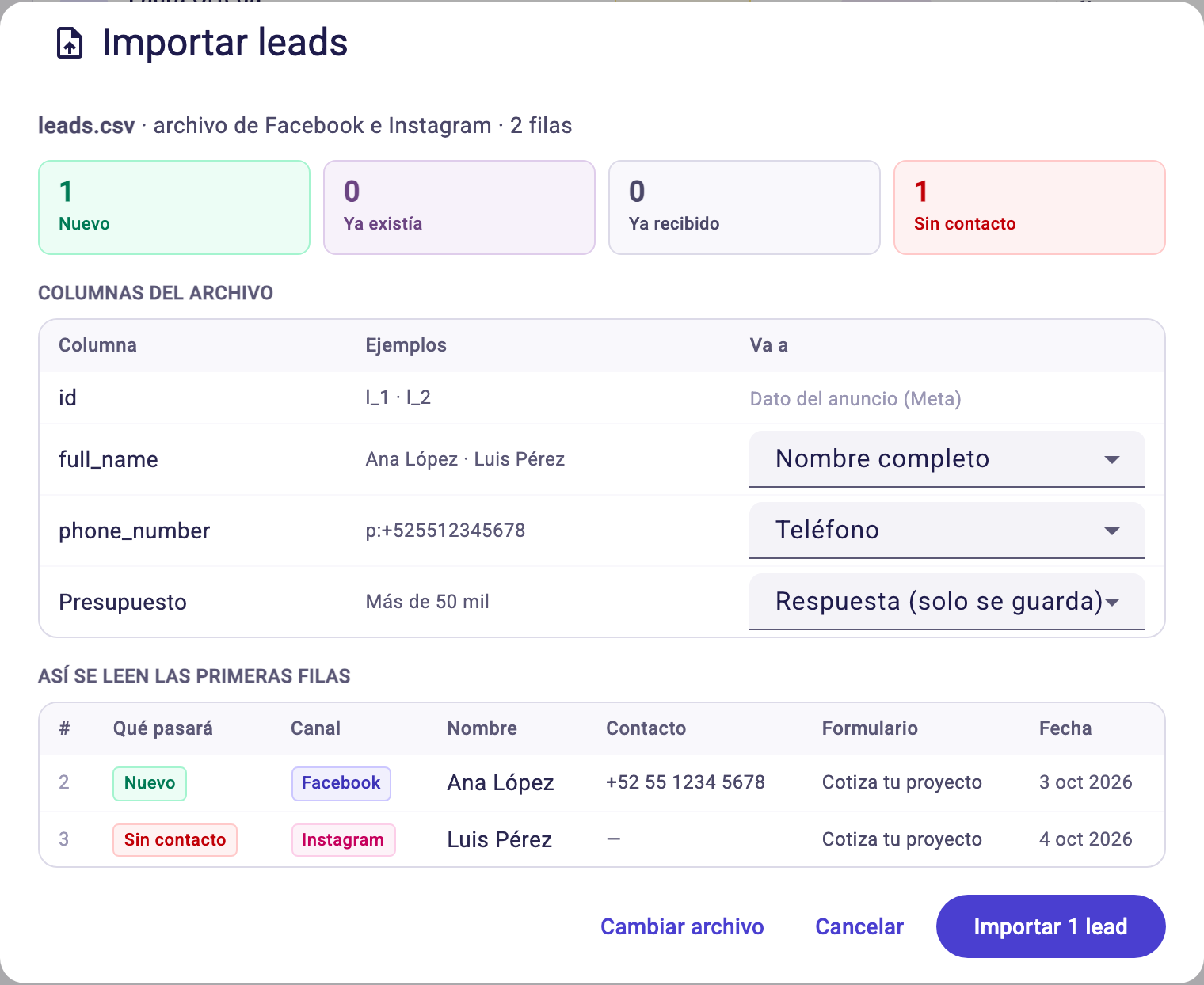
- Revisa la vista previa:
- Los cuadros de arriba cuentan cuántas filas serán Nuevo, Ya existía, Ya recibido o Sin contacto.
- En Columnas del archivo elige, para cada columna, el campo al que va en la columna Va a: nombre completo, nombre, apellido, teléfono, correo, empresa, notas, giro o proyecto (para el reparto), respuesta (solo se guarda) o Ignorar. Cada cambio vuelve a calcular la vista previa.
- Debajo, Así se leen las primeras filas muestra cómo quedaría cada una.
- Pulsa Importar N leads.
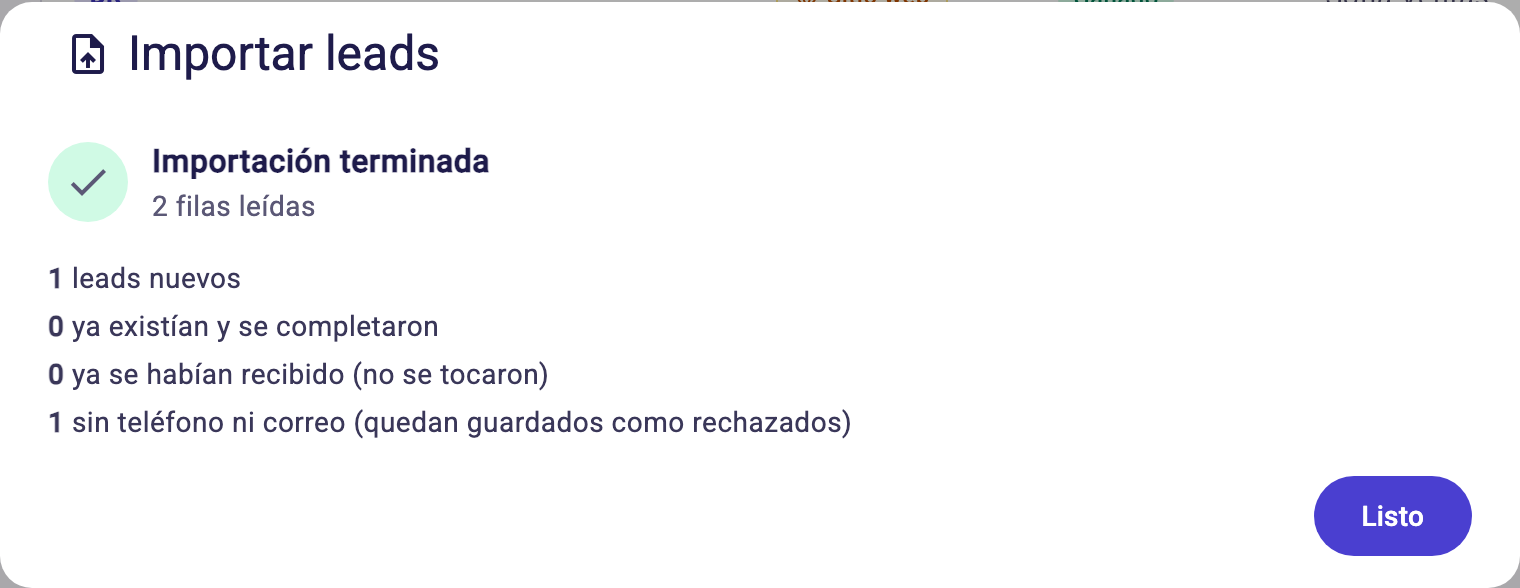
Al terminar, Iguala te dice cuántos son nuevos, cuántos ya existían y se completaron, cuántos ya se habían recibido y cuántos quedaron rechazados.
Qué hace con cada fila#
- Nuevo. Se crea el lead y se reparte con tus reglas.
- Ya existía. La persona ya estaba en tus leads (se reconoce por teléfono o correo): se le completan los datos que faltaban y se suma esta llegada a Cómo llegó.
- Ya recibido. Ese mismo lead de Facebook ya se había recibido antes; no se toca.
- Sin contacto. No trae teléfono ni correo; queda guardado como rechazado.
Con el archivo de Meta, si todas las filas son del mismo formulario, Iguala recuerda la correspondencia de columnas para la próxima vez.
Si quieres que tu equipo reciba avisos de los leads importados, marca en las reglas de reparto y avisos la casilla «Avisar también cuando el lead lo captura alguien a mano o lo importa de un archivo».
Entradas rechazadas#
Un lead que llega sin cumplir los datos mínimos de tus reglas (siempre teléfono o correo, y lo demás que hayas exigido) no se pierde: queda como entrada rechazada. Les pasa a los importados sin contacto y a los que llegan por formularios o el sitio web sin esos datos.
Cuando hay entradas rechazadas, Configuración → Leads → Canales muestra un aviso amarillo con su número y el botón Revisar. Se abre la lista Entradas rechazadas, que por cada una muestra el canal, la fecha, el motivo y lo que alcanzó a traer. Tienes dos opciones:
- Completar y dar de alta. Se abre un formulario con lo que la entrada ya traía (nombre, correo, empresa). Escribe el dato que falta y pulsa Dar de alta: el lead entra a tu CRM. Si es de un cliente de tu agencia, queda en el embudo de ese cliente.
- Descartar. Borra lo que llegó, previa confirmación. No se puede deshacer.
Si algo no sale#
- «El archivo pesa más de 10 MB». Divídelo o quítale columnas que no uses.
- «No se pudo leer el archivo». Revisa que sea un CSV o un Excel (.xlsx) válido y vuelve a intentarlo.
- El botón Importar no se activa. No hay filas nuevas ni que completar; todas son repetidas o sin contacto.
- Importación cortada. Con archivos muy grandes, Iguala se detiene a tiempo e indica desde qué fila seguir: vuelve a subir el archivo desde esa fila.
- Algunas filas no se pudieron guardar. El resumen final lista las primeras con su número de fila.
- Al dar de alta una entrada dice que sigue sin cumplir los datos mínimos. Falta todavía el teléfono o el correo, o un dato que tus reglas exigen.
¿Necesitas más ayuda?
Escríbenos y te respondemos por correo.