

El detalle de un ticket
Conversa en los comentarios, cambia el estado, asigna, divide en subtareas y cierra, reabre o cancela un ticket.
Al abrir un ticket ves todo lo que se ha dicho y hecho sobre él, y desde aquí lo gestionas. Se abre sobre el tablero (o la lista) y la dirección de la página cambia, así que el botón de atrás del navegador lo cierra.
Qué contiene#
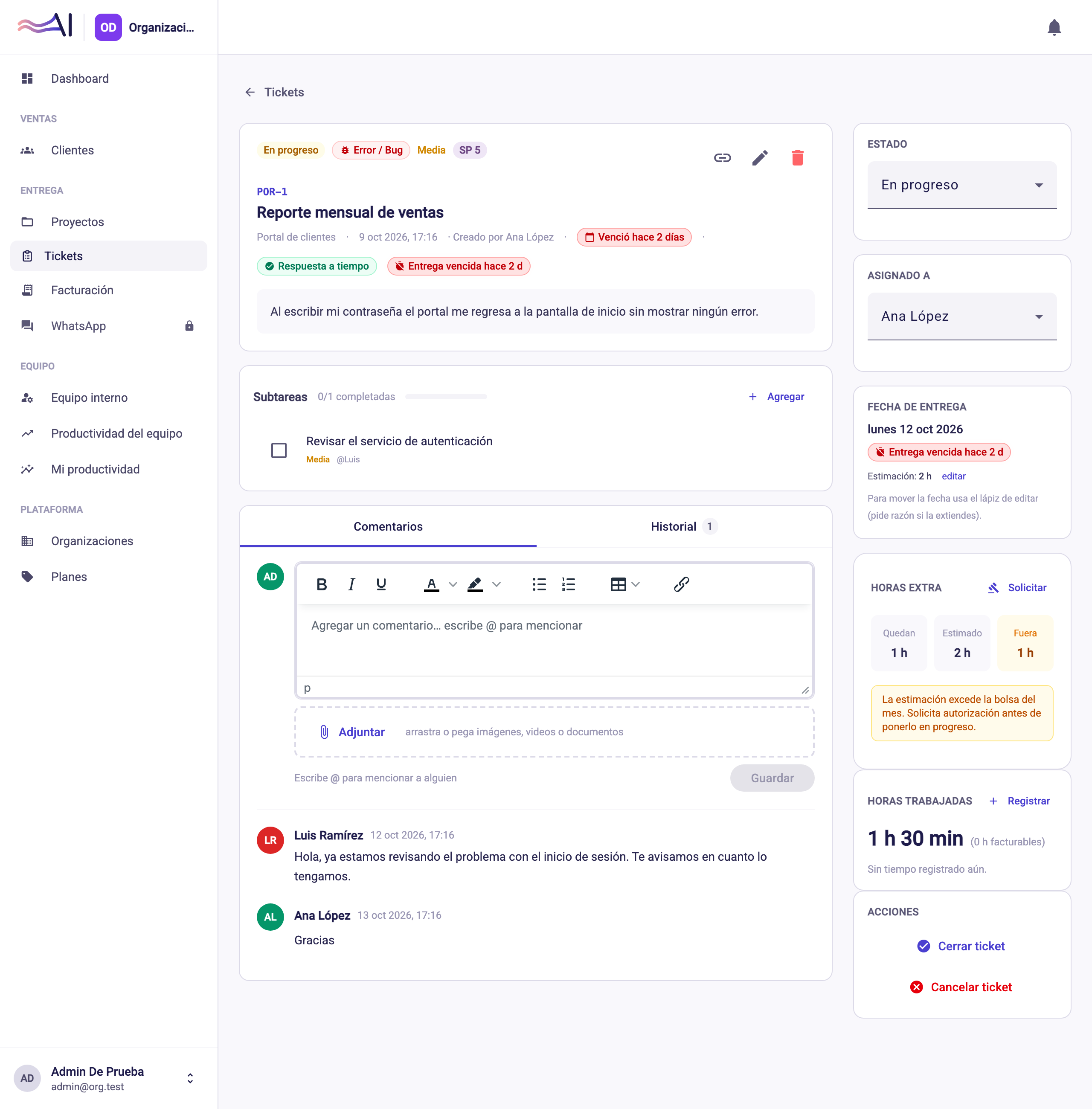
- Encabezado: estado, tipo, prioridad, proyecto, quién lo creó y cuándo, los plazos acordados y la descripción con sus archivos adjuntos. El icono de enlace (Copiar enlace) copia la dirección del ticket para compartirla.
- Subtareas: pasos en que se divide el trabajo, con una barra de avance. Solo el equipo las crea (Agregar), las edita y las marca; el cliente las ve si existen.
- Comentarios: la conversación entre el equipo y el cliente.
- Historial (solo el equipo): cambios de estado, prioridad, asignación, fecha de entrega, horas extra y demás, con quién los hizo y cuándo.
Escribir un comentario#
- En la pestaña Comentarios, escribe en el cuadro. Puedes dar formato y adjuntar archivos.
- Escribe @ y elige a alguien del proyecto para mencionarlo; recibe un aviso aparte.
- Pulsa Guardar.
Quienes participan en el ticket (asignado, creador y titular del cliente) reciben aviso de cada comentario nuevo. El primer comentario del equipo cuenta como la primera respuesta para el plazo acordado. Solo puedes eliminar tus propios comentarios (menú de tres puntos → Eliminar comentario, con confirmación); también se borran sus adjuntos.
El panel de gestión (equipo)#
A la derecha del ticket:
- Estado: cambia entre Nuevo, En progreso, Esperando cliente, Resuelto, Cerrado y Cancelado. Usa Esperando cliente cuando necesitas una respuesta: pausa el reloj de los plazos hasta que lo muevas de ahí. Algunos cambios piden un paso previo (fecha de entrega, estimación o registrar horas); ver Registrar horas y fechas de entrega.
- Asignado a: quién lo trabaja, o Sin asignar.
- Fecha de entrega: el compromiso del programador. Ver el mismo artículo.
- Horas extra y Horas trabajadas: ver Horas extra.
- Acciones: Cerrar ticket, Reabrir (si está resuelto o cerrado) y Cancelar ticket.
Con el lápiz (Editar ticket) cambias proyecto, asunto, tipo, prioridad, complejidad y fecha límite. Mover el ticket a otro proyecto solo es posible dentro del mismo cliente, salvo para administradores. Los administradores también ven el icono para Eliminar ticket, que no se puede deshacer.
Un ticket Cancelado no se puede reabrir ni cambiar de estado, ni siquiera por el equipo.
El panel del cliente#
El cliente ve Información: el estado en palabras sencillas (Recibido, En desarrollo, Esperando tu respuesta, Listo, Cerrado, Cancelada), los Compromisos de tiempo, las Horas trabajadas, quién lo atiende y el proyecto. Desde ahí puede Reabrir ticket cuando está listo (si es titular de la cuenta) o Cancelar solicitud. Más en Solicitar soporte desde el portal.
Cancelar un ticket#
Cancelar pide un motivo opcional y se confirma antes de ejecutarse. Pueden hacerlo el equipo, quien creó la solicitud y el titular de la cuenta, mientras el ticket no esté resuelto, cerrado ni cancelado. El tiempo ya trabajado se conserva y el ticket deja de contar en los plazos y en los puntos del equipo.
Si algo no sale#
- No puedo poner el ticket en progreso. Falta la fecha de entrega, la estimación (con bolsa de horas) o la autorización de horas extra del cliente.
- No puedo resolver ni cerrar. El proyecto exige registrar horas y el ticket aún no tiene.
- Un cliente no puede cambiar el estado. Solo el titular de la cuenta puede cerrar o reabrir; el resto de los cambios los hace el equipo.
- No encuentro el botón de eliminar. Solo los administradores pueden eliminar tickets.
¿Necesitas más ayuda?
Escríbenos y te respondemos por correo.