

Crea y envía una factura
Genera una factura para un cliente, con uno o varios conceptos, e indica si Iguala la envía por correo y WhatsApp al crearla.
Con una factura en Iguala tu cliente recibe el detalle de lo que debe, un enlace para pagar en línea y, si lo configuraste, avisos por correo y WhatsApp.
Antes de empezar#
- Debes ser administrador o de finanzas. Soporte y los usuarios de cuenta de un cliente no crean facturas.
- El cliente ya debe existir en Clientes. Si quieres ligar la factura a un proyecto, el proyecto también.
- Revisa Configuración → Facturación: de ahí salen el impuesto, las monedas, los tipos de servicio y el folio que verás en el formulario. Más en Configura la facturación.
Crear la factura#
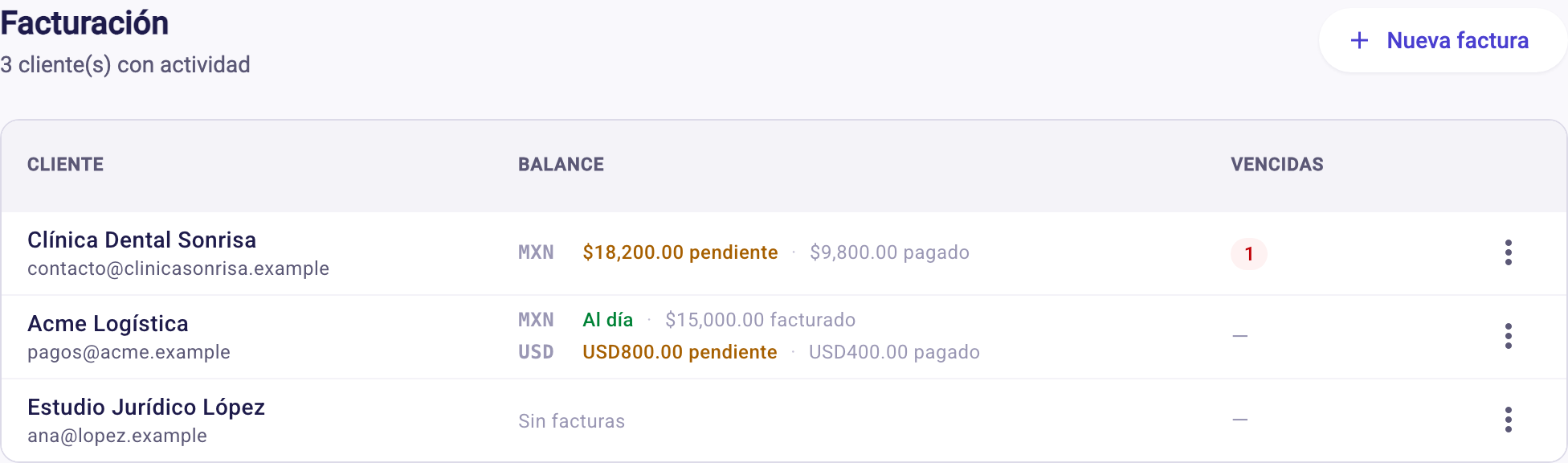
- Entra a Facturación y pulsa Nueva factura. También puedes abrir un cliente (clic en su fila) y elegir Nueva factura en el menú de acciones, o Crear primera factura si aún no tiene ninguna.
- Elige el Cliente. Opcionalmente, un Proyecto (o deja Sin proyecto).
- Elige el Tipo de servicio.
- En Conceptos escribe la descripción y el Monto de cada línea. Con Agregar concepto sumas más; con la X quitas una (siempre queda al menos una).
- Revisa la Moneda, el Impuesto y el Interés por mora (% mensual). Se precargan con lo que tengas configurado para ese cliente o para la organización.
- Si quieres que la factura venza, elige la Fecha de vencimiento (opcional). Si el cliente o la organización tienen días de crédito, el vencimiento se calcula con ellos.
- Mira el desglose (Subtotal, impuesto, Total) y pulsa Crear factura.
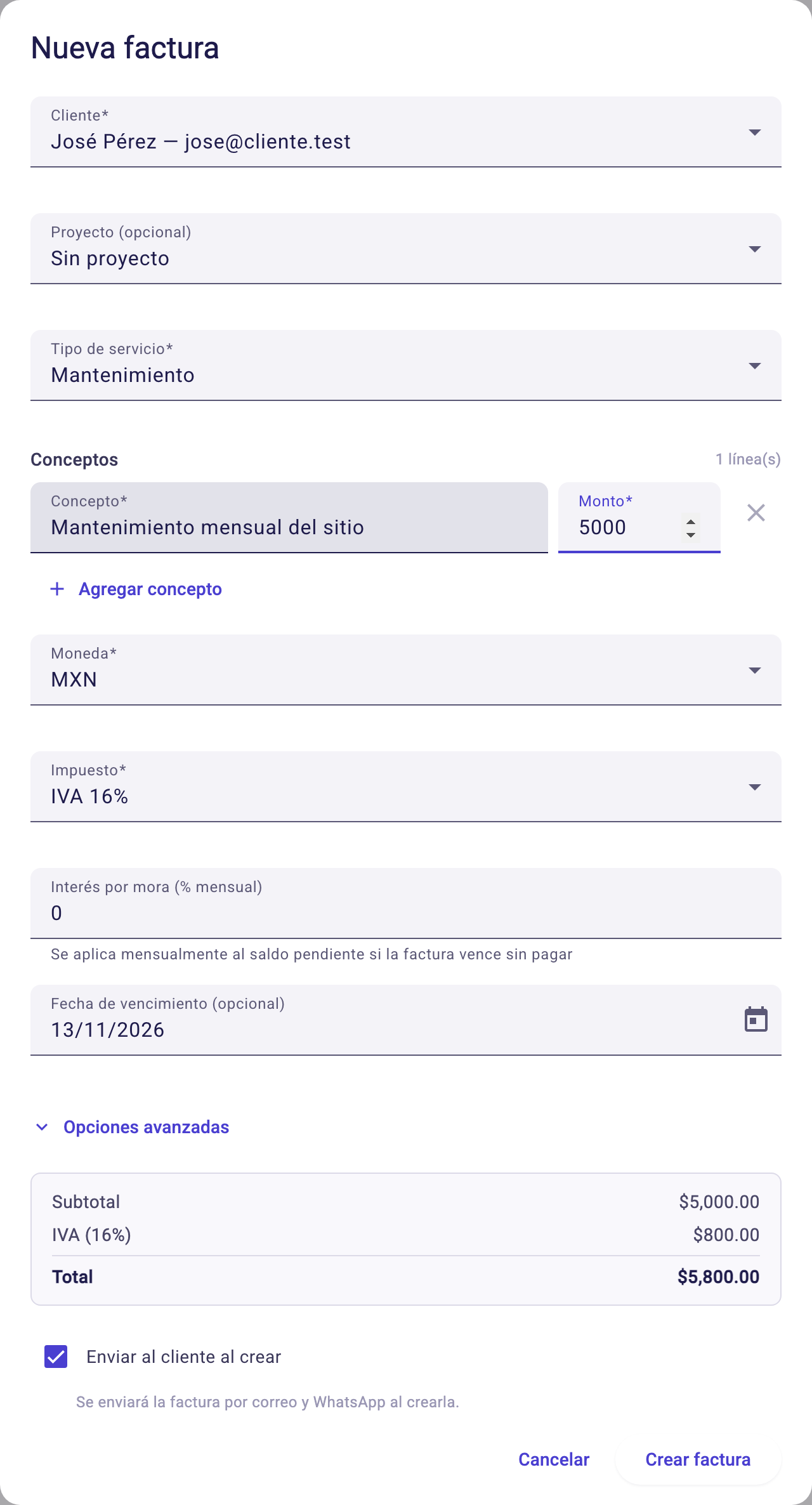
El impuesto aparece con el nombre que hayas definido en la configuración (IVA, por ejemplo). La tasa y la moneda que elijas deben estar en el catálogo de tu organización.
Opciones avanzadas#
Opciones avanzadas te deja ajustar solo esta factura. Lo que dejes vacío toma lo que corresponde al cliente o a la organización:
- Comisión por tarjeta que paga el cliente (de 0 a 30 %). Con 0 % la comisión la absorbe tu organización.
- Recordatorios de pago: heredar, recordar esta factura o no recordarla.
- Cobrar interés cada (días) y Días de gracia.
Envíala al crearla, o después#
La casilla Enviar al cliente al crear viene marcada. Con ella, Iguala manda la factura al crearla por correo y por WhatsApp, según los canales que tenga activos ese cliente (Avisos por correo y Avisos por WhatsApp en sus condiciones de facturación). El correo llega al titular y a los contactos de cobranza con correo; el WhatsApp, a los que tienen teléfono.
Si la desmarcas, la factura se crea en silencio. Para enviarla después, abre al cliente, entra al menú de la factura (tres puntos) y pulsa Enviar por correo; Iguala te pide confirmar. Este envío manual sale por correo y también por WhatsApp.
El WhatsApp de factura nueva usa una plantilla aprobada por Meta. Si aún no la tienes, revisa Plantillas y avisos.
Editar, descargar y eliminar#
En el menú de cada factura (dentro del cliente) encuentras:
- Ver detalle y Descargar PDF.
- Editar factura. Al guardar puedes dejar marcada Notificar al cliente de los cambios para reenviarla actualizada.
- Eliminar factura, solo si no tiene pagos aplicados. Iguala pide confirmación.
- Abrir enlace de pago, para ver la misma página que ve tu cliente. Cómo se ve y se paga: Cómo paga tu cliente.
Si algo no sale#
- No veo a mi cliente en la lista. Solo aparecen clientes de tu organización; revísalo en Clientes.
- «Enviar por correo» dice que el cliente no tiene correo. Agrega un correo al cliente o a un contacto de cobranza.
- No puedo eliminar la factura. Ya tiene pagos aplicados; las facturas con pagos no se eliminan.
- El formulario rechaza la moneda o la tasa. Agrégalas en Configuración → Facturación → General.
¿Necesitas más ayuda?
Escríbenos y te respondemos por correo.